как установить впн на microsoft edge
Подробная инструкция по установке VPN в Microsoft Edge и альтернативные способы защиты онлайн-данных.
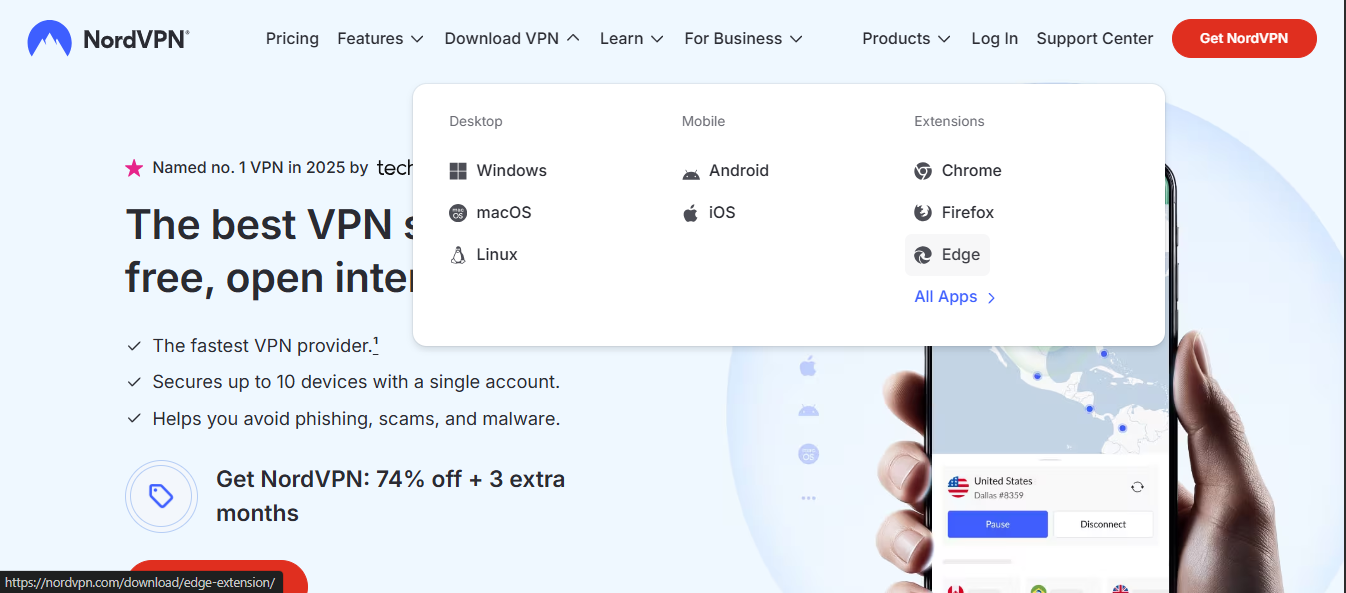
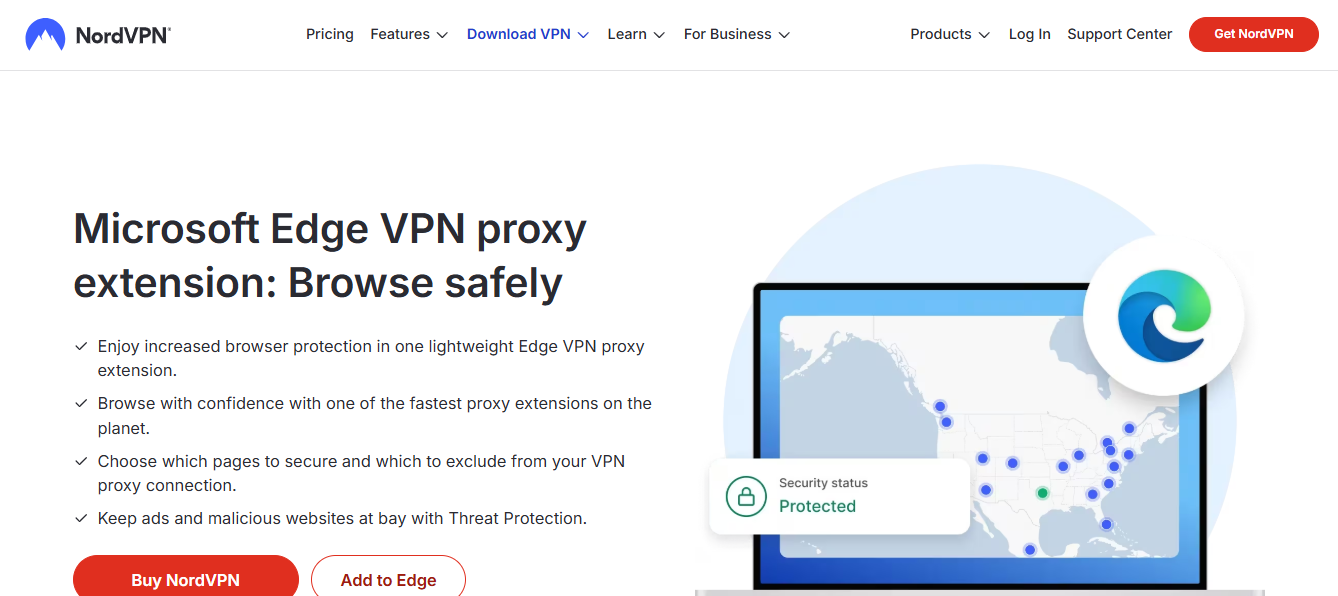
Введение Использование VPN внутри браузера или через системное приложение VPN, надежный способ защитить приватность, скрыть IP и обойти региональные ограничения. В Microsoft Edge можно поступить двумя основными путями: установить расширение VPN прямо в браузере или подключить VPN на уровне операционной системы через стороннее приложение. Ниже собраны пошаговые инструкции и рекомендации.
Вариант 1: установка VPN через расширение в Microsoft Edge
Расширения в Edge работают похожим образом на Chrome. Вы сможете включать/выключать VPN напрямую из браузера, но учтите, что трафик, который не проходит через Edge, останется без защиты.
Шаги установки расширения
- Откройте Microsoft Edge и перейдите в раздел Extensions (Расширения): menu (три точки) > Extensions.
- Нажмите "Open Microsoft Edge Add-ons" (или "Посмотреть магазины расширений Edge).
- Введите в поиск «VPN» или конкретное имя провайдера (например, «NordVPN», «ExpressVPN» и т.д.).
- Выберите расширение VPN и нажмите «Add to Edge» (Добавить в Edge). Подтвердите добавление.
- После установки рядом с адресной строкой появится значок VPN. Нажмите на него и выполните вход/подключение через выбранный сервер.
Что учитывать при выборе расширения
- Логотип и репутация провайдера. Выбирайте крупные VPN-провайдеры с прозрачной политикой приватности.
- Логи и протоколы. Проверяйте, какие данные собираются и какие протоколы используются (OpenVPN, WireGuard, IKEv2 и т.д.).
- Скорость и совместимость. Расширения могут давать меньшую производительность, чем полноценно установленный клиент.
- Бесплатные vs платные. Бесплатные расширения часто имеют ограничение по трафику, скорости или показывают рекламу.
Преимущества и ограничения
- Преимущество: простая настройка, удобство управления прямо в браузере.
- Ограничение: защита распространяется только на трафик Edge, другие приложения могут оставаться без VPN.
Вариант 2: использовать встроенные функции Edge и системный VPN
Edge может работать с системным VPN, если на вашем устройстве уже установлен VPN-протокол на уровне ОС. Это позволяет шифровать весь сетевой трафик, а не только браузерный.
Как подключить системный VPN
- Установите VPN-клиент на ваш компьютер (Windows/macOS).
- В Windows: Параметры > Сеть и Интернет > VPN > Добавить VPN-подключение. Введите параметры сервиса VPN от вашего провайдера.
- В macOS: Системные настройки > Сеть > + > VPN. Укажите тип VPN и параметры.
- Подключитесь через системную панель управления: появится значок VPN, нажмите «Подключиться».
Преимущества и ограничения
- Преимущество: весь трафик устройства защищен, не только Edge.
- Ограничение: необходимость установки отдельного клиента и подписки на VPN-провайдера; в Edge напрямую интеграции мало.
Вариант 3: сравнение подходов в формате таблицы
Ниже сравнение основных вариантов установки VPN в контексте Edge и общей защиты.
| Вариант | Защита трафика | Простота настройки | Управление в Edge | Примеры решений |
|---|---|---|---|---|
| Расширение Edge | Только браузер Edge | Очень проста | Да | ExpressVPN, NordVPN, Surfshark (расширения) |
| Системный VPN | Весь трафик | Требует установки | Нет (через ОС) | AnyConnect, Pulse Secure, OpenVPN, WireGuard клиенты |
| Комбинация | Весь трафик и часть приложений | Средняя/высокая | Частично (удобно включать/выключать Edge) | Любые провайдеры с клиентами и расширениями |
Вариант 4: практические советы по безопасному использованию VPN
- Выбирайте надежного провайдера. Обещания «нулевых логов» не должны заменять проверяемые политики конфиденциальности и независимые аудиты.
- Проверяйте утечки DNS. Некорректно настроенный VPN может пропускать DNS-запросы. Включайте опцию «Защита от DNS-утечек» в настройках VPN.
- Используйте протокол WireGuard или OpenVPN для балансировки скорости и стабильности.
- Не забывайте о блокировках контента. Некоторые сервисы могут распознавать VPN и блокировать доступ; переключение сервера обычно решает проблему.
- Обновляйте VPN. Регулярные обновления клиента или расширения увязаны с исправлениями безопасности и улучшенной производительностью.
- Периодически проверяйте IP и геолокацию. Для проверки можно зайти на сайты типа whatismyipaddress.com.
Как выбрать лучший путь именно для вас
- Если нужна простота и достаточно защиты именно в браузере, начинайте с расширения VPN в Edge. Это быстро и удобно.
- Если требуется защита всего устройства и работаете за сетью с общим доступом, используйте системный VPN-клиент.
- Если важны скорость и минимальная задержка, выбирайте провайдера с хорошей поддержкой протоколов WireGuard/OpenVPN и настройками оптимизированной скорости.
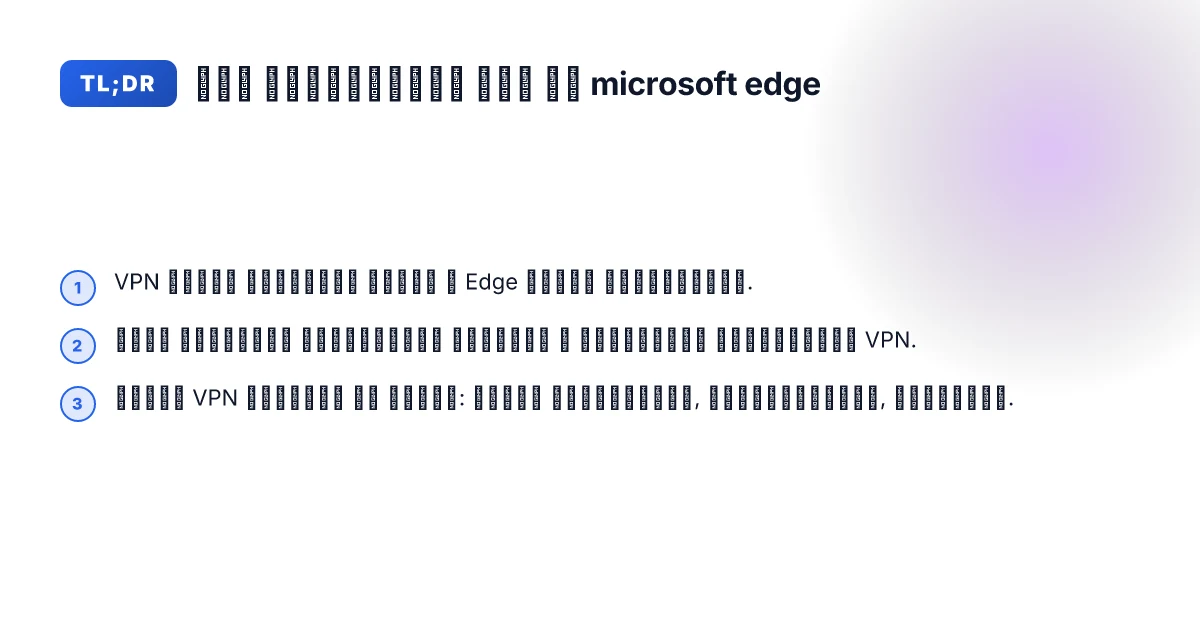
Как установить VPN на Microsoft Edge: пошаговый план
- Определитесь с целями: в Edge или на уровне всей системы.
- Скачайте расширение VPN из официального магазина Extensions Edge или на сайте провайдера.
- Установите расширение в Edge и выполните вход в аккаунт VPN.
- Выберите сервер, включите VPN и проверьте соединение.
- При необходимости настройте дополнительные параметры: протокол, убийца соединения (kill switch), DNS-защита.
- По завершении работы отключайте VPN, чтобы вернуться к обычному интернету.
Пример конкретной инструкции: установка расширения VPN в Edge
- Откройте Edge и перейдите в Extensions.
- Введите в поиске «VPN» и выберите надежного провайдера.
- Нажмите «Add to Edge» и подтвердите добавление.
- Откройте новое окно и кликните по значку VPN в панели инструментов.
- Войдите в свой аккаунт провайдера и подключитесь к нужному серверу.
- Проверьте IP через сайт- сервис, например whatismyipaddress.com, чтобы убедиться, что соединение защищено.
Важные нюансы и безопасность
- Расширение VPN может не шифровать весь трафик, если оно работает только в браузере. Убедитесь, что в настройках включено защитное переключение всего трафика.
- Защищайте аккаунт VPN двухфакторной аутентификацией, если это поддерживается.
- Поддерживайте актуальность расширения и регулярно обновляйте ОС и браузер.
- Избегайте пиратских или сомнительных VPN-расширений; они часто собирают данные пользователей.
Финальные рекомендации
Если ваша цель, быстрое и удобное добавление защиты в Edge, начинайте с надежного VPN-расширения. Это самый простой путь, позволяющий быстро включать и выключать защиту прямо в браузере. Если же нужно полное шифрование всего устройства и работа в сторонних приложениях, используйте системный VPN-клиент в дополнение к Edge. В любом случае выбирайте проверенного провайдера с прозрачной политикой конфиденциальности, следите за настройками безопасности и регулярно обновляйте ПО.