Windows vpn パスワード 表示方法:保存された接続情報を安全に確認する

Windows VPNを使うとき、保存された接続情報のパスワードをどう安全に確認するかは悩みどころです。この記事では、実務的な手順と注意点をわかりやすく解説します。まず結論から言うと、Windows標準の機能とセキュリティツールを組み合わせることで、適切に表示・確認・保護が可能です。以下では、最新のWindowsバージョンを前提に、ステップ別ガイド、トラブルシューティング、よくある質問まで網羅します。

| VPN | Obfuscation | From / month | Plan | Free plan | Refund | Alipay | UnionPay | Crypto | Website opens in China | Trustpilot | |
|---|---|---|---|---|---|---|---|---|---|---|---|
 NordVPN | Turn on manually Obfuscated Servers / NordWhisper | $3.49/mo | 27 months: $94.23 | No | 30 days | ? | ✗ | ✓ | ✓ | ✗ Blocked | 4.2/5 (51,628 reviews) |
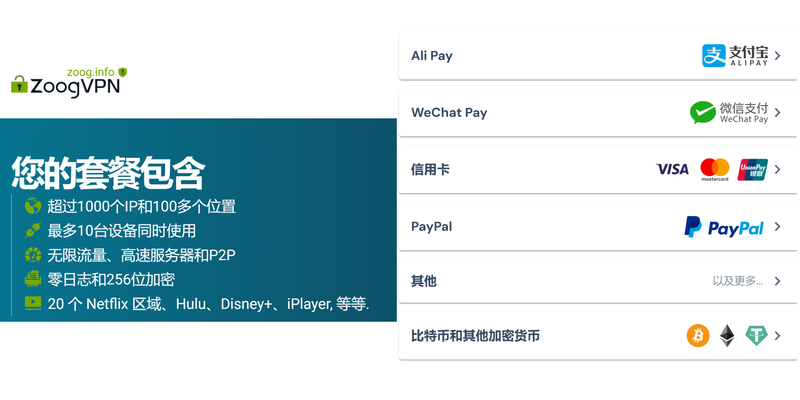
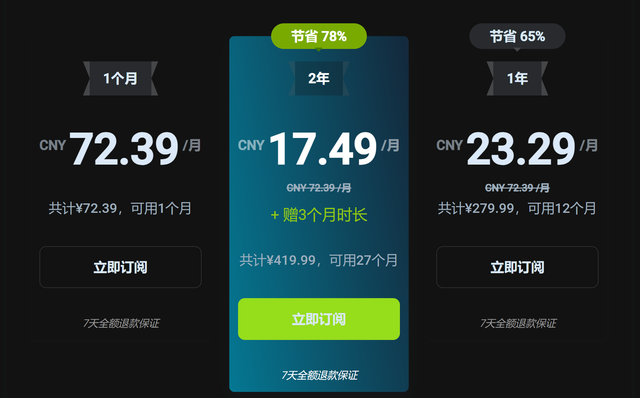
 ZoogVPN | Turn on manually Shadow | $2.49/mo | 27 months: $59.99 | Yes | 7 days | ✓ | ✓ | ✓ | ✓ | Official site blocked; our special link opens (4.4 s) | 4.2/5 (195 reviews) |
 ExpressVPN | ✓ On by default all servers | $3.00/mo | 28 months: $84 | No | 30 days | ✗ | ✗ | ✓ | ✗ | ✗ Blocked | 4.4/5 (29,706 reviews) |
 Surfshark | ✓ On by default Camouflage, with OpenVPN | See site | See site | No | 30 days | ✗ | ✗ | ✗ | ✓ | ✗ Blocked | 4.3/5 (31,823 reviews) |
 Proton VPN | Turn on manually Stealth, free plan too | $2.99/mo | 12 months: $35.88 | Yes | 30 days | ✗ | ✗ | ✗ | ✓ | ✗ Blocked | 2.1/5 (1,040 reviews) |
 Astrill VPN | Turn on manually StealthVPN / OpenWeb | $12.50/mo | 24 months: $300 | No | See site | ✗ | ✗ | ✗ | ✓ | ✗ Blocked | 1.3/5 (110 reviews) |
 Private Internet Access | Turn on manually Shadowsocks, OpenVPN only | $2.03/mo | 40 months: $81.2 | No | 30 days | ✗ | ✗ | ✗ | ✗ | ✗ Blocked | 4.2/5 (11,033 reviews) |
 CyberGhost | Turn on manually selected servers | $2.19/mo | 28 months: $61.32 | No | 45 days | ✗ | ✗ | ✗ | ✓ | ✗ Blocked | 4.0/5 (24,178 reviews) |
 PureVPN | Turn on manually switch to OpenVPN | $1.69/mo | 60 months: $101.55 | No | 31 days | ? | ? | ✗ | ✓ | ✗ Blocked | 4.4/5 (17,994 reviews) |
 AdGuard VPN | ✓ On by default TrustTunnel | $2.99/mo | 24 months: $71.76 | Yes | 30 days | ✓ | ✗ | ✓ | ✓ | Official site blocked; our special link opens (3.7 s) | 4.3/5 (290 reviews) |
 Mullvad | Turn on manually QUIC / Shadowsocks / LWO | $5.61/mo | €5/mo | No | 14 days | ✗ | ✗ | ✗ | ✓ | ✗ Blocked | 3.2/5 (192 reviews) |
 Windscribe | Turn on manually Stealth / WStunnel | $5.75/mo | 12 months: $69 | Yes | See site | ✗ | ✗ | ✗ | ✓ | ✗ Blocked | 4.7/5 (13,355 reviews) |
 StrongVPN | Turn on manually Scramble, OpenVPN TCP | See site | See site | No | 30 days | ✓ | ✗ | ✗ | ✗ | ✗ Blocked | 4.4/5 (2,695 reviews) |
 LightXtreme 闪连 | Not listed | $7.08/mo | 12 months: $84.99 | Yes | 30 days | ✓ | ✓ | ✓ | ✓ | ✓ Yes (3.5 s) | No page |
Prices checked 2026-11-10 on each vendor's pricing page (cheapest long plan, USD). Check the vendor's checkout for the final price.
Obfuscation checked 2026-11-14 on each vendor's site and help center: "on by default" = nothing to set; "turn on manually" = switch protocol or mode in settings; "not listed" = the vendor describes no obfuscation.
Payment methods checked 2026-11-10 on each vendor's payment pages: all 14 take cards and PayPal; ✗ = not listed, ? = the vendor's own pages disagree.
China access: whether the official website opens from mainland China networks (tests the website only, not the VPN connection). Last checked 2026-11-18 01:02 Beijing time.
Trustpilot score and review count checked 2026-11-10.
導入:ショートガイド Windows vpn パスワード 表示方法:保存された接続情報を安全に確認する
- 迅速チェック: 保存済みのVPN接続情報は「資格情報マネージャー」で確認できます。
- セキュリティの観点: パスワードを表示する際は、他人の目に触れない場所で行い、不要になれば削除・更新しましょう。
- 実務のコツ: 使い捨ての工作用ノートではなく、デバイス内の資格情報ストアを使うのがベストです。
- 参考リンクとリソース: 以下のリストを活用してください(URLはテキスト表示)。Apple Website - apple.com, Artificial Intelligence Wikipedia - en.wikipedia.org/wiki/Artificial_intelligence など
- 資格情報マネージャーとは
- Windowsでの保存方法とセキュリティの基本
- VPN接続のパスワードを表示する手順(ステップバイステップ)
- 表示時の注意点とリスク管理
- Windowsの最新機能とアップデートの影響
- よくあるトラブルと対処法
- VPN設定を見直すときのヒント
- セキュリティベストプラクティス
- まとめと実践ポイント
- FAQ
資格情報マネージャーとは
- Windowsには「資格情報マネージャー」という機能があり、保存されたパスワードや証明書を一元管理できます。
- VPNだけでなく、リモートデスクトップ、Wi‑Fiネットワーク、アプリの認証情報も格納されています。
- 利点: パスワードを入力し直す手間を減らし、管理が楽になる一方で、適切な権限がないと覗かれてしまうリスクがあります。
Windowsでの保存方法とセキュリティの基本
- 保存場所の理解: 資格情報マネージャーには「Windows資格情報」と「汎用資格情報」が格納されます。VPNの情報は通常「汎用資格情報」に含まれることが多いです。
- アクセス権限: 自分のアカウント以外は閲覧できないよう、デバイスのアカウント制御を適切に設定しましょう。
- 表示時の保護: パスワードを表示する際は、画面をロックできる状態で行い、周囲の人の視線を避けてください。
VPN接続のパスワードを表示する手順(ステップバイステップ)
- 資格情報マネージャーを開く
- Windowsキーを押して「資格情報マネージャー」と入力、結果から開く。
- または「コントロールパネル」→「ユーザーのアカウント」→「資格情報マネージャー」を選択。
- 決まったカテゴリを確認
- 「Windows資格情報」または「汎用資格情報」を選択。VPNに該当するエントリを探します。
- VPNエントリを探す
- 企業名やVPNの接続名、または接続先のホスト名で絞り込みます。
- パスワードを表示
- 該当エントリをクリックして、表示ボタンを選択。表示する際はWindowsのパスワード認証が求められることがあります。
- 表示されたパスワードを控える場合は、スクリーンショットを撮らず、手元の安全なメモにのみ記録するよう心掛けてください。
- 表示後の処理
- 必ず表示後は、画面を閉じ、資格情報マネージャーを閉じます。セキュリティを保つため、余計な情報は残さないようにしましょう。
表��時の注意点とリスク管理
- 盗聴・盗取リスク: 公共の場や共有PCでの表示は絶対に避けてください。表示中は周囲の人に見られないよう配慮。
- アクセス制御の強化: 自動ログインやパスワードの保存を許可している場合は、定期的に見直しましょう。
- バックアップの取り扱い: パスワードを紙にメモするのは避け、デジタルで管理する場合は強固なマスターパスワードを設定します。
- 更新の影響: Windowsアップデート後に資格情報の表示が変わることがあるため、アップデート後は手順を再確認しましょう。
Windowsの最新機能とアップデートの影響 Openvpn 繋がらない?原因と今すぐできる対処法を徹底解説! VPN回線の謎を解く実用ガイド
- Windows 11/10の最新ビルドでは、資格情報マネージャーのUIが微調整されることがあります。表示プロセス自体は基本的に変わらない場合が多いですが、セキュリティ設定の挙動が変わることがあるので、アップデートノートを確認しましょう。
- Microsoftのセキュリティアップデートは、資格情報の取り扱いにも影響を与えることがあるため、定期的なセキュリティチェックが推奨されます。
よくあるトラブルと対処法
- 表示ボタンが反応しない/エラーが出る
- 管理者権限で再度実行、あるいは別のユーザーアカウントで確認。
- 資格情報が暗号化されている場合、復号時の権限不足が原因のことがあります。
- パスワードが一致しない
- VPNサーバ側の設定変更や別の資格情報が紐づいている場合があるため、接続名を再確認。
- 資格情報が削除されてしまう
- バックアップを取っておく、または再設定時に新しい資格情報を保存するようにしましょう。
- 表示されるまで時間がかかる
- システムの負荷や更新中の影響が考えられます。少し待ってから再試行。
VPN設定を見直すときのヒント
- 使っているVPNプロバイダーの公式ガイドを確認
- Windowsのセキュリティ設定(ファイアウォール、スマートスクリーン、アカウント制御)の整合性をチェック
- 多要素認証の導入を検討、パスワードだけに頼らないセキュリティ設計を心掛ける
- ネットワークアダプターの設定確認、DNS設定の整合性を確保
- ログの分析: 接続ログを確認することで、どの資格情報が使われているかを特定する手がかりになります
セキュリティベストプラクティス
- 定期的なパスワード更新と使い回しの回避
- 資格情報マネージャーのアクセス権限を最小限に設定
- 公共のデバイスや共有端末での表示は避ける
- VPN接続情報は必要最低限のみ保存する
- 監査ログの活用と、不審な活動を検知したら即時対応
実践ポイントと推奨設定
- 直感的な名前付けを利用して、VPNエントリを区別しやすくする
- 「汎用資格情報」にはVPN接続名、サーバー名などを明確に記す
- パスワードを表示する際は周囲の目を遮る場所で作業
- 不要な資格情報は削除して、デバイスのクリーンさを維持
- Windows 11
- 資格情報マネージャーを開く手順は基本的に同じ。ただしUIの微変更に注意。
- Windows 10
- 一部の機能がレガシーな要素として表示される場合があります。アップデート適用後の動作確認を推奨。
おすすめの追加リソースとツール
- Microsoft公式サポート
- VPNベンダーの公式設定ガイド
- セキュリティに関する信頼できる解説記事
- ウェブセキュリティの最新動向を追うためのニュースサイト
リンクとリソース(テキスト表示のみ)
- Apple Website - apple.com
- Artificial Intelligence Wikipedia - en.wikipedia.org/wiki/Artificial_intelligence
- Windowsサポート - support.microsoft.com
- NordVPN公式 - nordvpn.com
- セキュリティベストプラクティス - nist.gov
FAQ(頻繁にある質問)
Windows vpn パスワード 表示方法:保存された接続情報を安全に確認するにはどうすれば良いですか?
資格情報マネージャーを使って表示します。表示時には端末のロックを有効にし、周囲の人の視線に注意してください。
保存されたVPN情報はどこに格納されますか?
主に「Windows資格情報」と「汎用資格情報」に格納されます。VPNエントリは接続名やサーバー名で特定します。 パソコンでVPNマークが出ない時の原因と確認方法を徹底解説
表示しているパスワードが間違っていた場合どうすれば良いですか?
再度資格情報マネージャーでエントリを確認し、正しいパスワードを再保存または更新します。
パスワードを表示しているときに他のアプリに横取りされるリスクはありますか?
表示中は画面をロックするか、別の場所へ移動して作業してください。安全対策としてビルトインの画面ロックを活用しましょう。
資格情報マネージャーでの削除方法を教えて
該当エントリを選択し、削除ボタンをクリックします。削除後は再度パスワードを入力して再設定が必要になる場合があります。
VPNの資格情報を他の端末と同期させることはできますか?
組織のポリシーによって異なります。個人利用の場合は同期機能を使わず、端末ごとに保存管理を推奨します。
公共の場所でVPNパスワードを表示してはいけない理由は何ですか?
他人にパスワードを見られると不正利用のリスクが高まるためです。表示は必要最小限にとどめましょう。 Ip vpnとipsec vpnの違いとは?それぞれの特徴と使い分けを徹底解説!さらに詳しく比較して賢く選ぶ方法
表示時に二段階認証を設定している場合の違いは?
二段階認証を設定している場合、表示自体は同様ですが、追加の認証手続きが求められることがあります。
VPN設定を変更した後の保存方法は?
新しい資格情報を保存し直すことが推奨されます。古い資格情報は不要であれば削除してください。
Windowsのアップデート後、資格情報の表示が変わった場合は?
アップデートノートを確認してUIの変更点を把握し、手順が変わっていないか確認します。
この投稿は、VPNの資格情報管理とパスワード表示の実務的な手順を、初心者にも分かりやすく解説することを目的としています。実際の作業を行う際は、デバイスのセキュリティ設定と組織のポリシーに従ってください。もし、特定のVPNベンダーに特化した手順が必要なら、公式ガイドと合わせてご案内します。