Vpn 接続を追加または変更する Windows: 基本から実践まで網羅ガイド

おすすめ: NordVPN — 高速で安全なVPN — 強力な暗号化、ノーログポリシー、すべてのデバイスに対応したアプリ。30日間返金保証付き。 NordVPNを入手 →
Vpn 接続を追加または変更する Windows への手順を網羅的に解説します。初心者でも分かるよう、目的別の設定方法、トラブルシューティング、セキュリティ対策、よくある質問までを一冊にまとめました。まずは要点を一言で: Windows でVPNを追加・変更するには、接続設定を正しく作成し、認証情報とセキュリティ設定を適切に管理することが肝です。

| VPN | Obfuscation | From / month | Plan | Free plan | Refund | Alipay | UnionPay | Crypto | Website opens in China | Trustpilot | |
|---|---|---|---|---|---|---|---|---|---|---|---|
 NordVPN | Turn on manually Obfuscated Servers / NordWhisper | $3.49/mo | 27 months: $94.23 | No | 30 days | ? | ✗ | ✓ | ✓ | ✗ Blocked | 4.2/5 (51,628 reviews) |
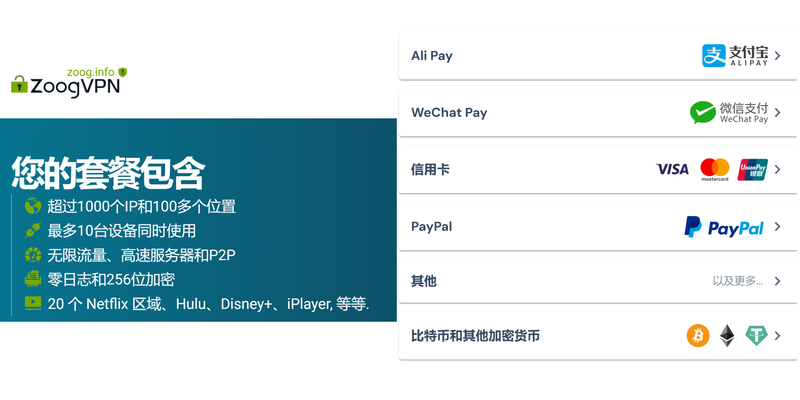
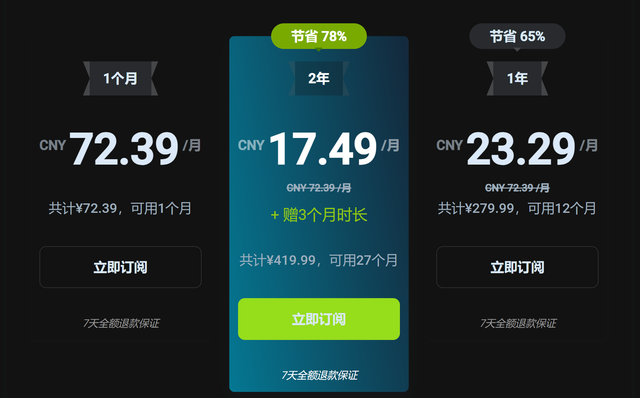
 ZoogVPN | Turn on manually Shadow | $2.49/mo | 27 months: $59.99 | Yes | 7 days | ✓ | ✓ | ✓ | ✓ | Official site blocked; our special link opens (4.4 s) | 4.2/5 (195 reviews) |
 ExpressVPN | ✓ On by default all servers | $3.00/mo | 28 months: $84 | No | 30 days | ✗ | ✗ | ✓ | ✗ | ✗ Blocked | 4.4/5 (29,706 reviews) |
 Surfshark | ✓ On by default Camouflage, with OpenVPN | See site | See site | No | 30 days | ✗ | ✗ | ✗ | ✓ | ✗ Blocked | 4.3/5 (31,823 reviews) |
 Proton VPN | Turn on manually Stealth, free plan too | $2.99/mo | 12 months: $35.88 | Yes | 30 days | ✗ | ✗ | ✗ | ✓ | ✗ Blocked | 2.1/5 (1,040 reviews) |
 Astrill VPN | Turn on manually StealthVPN / OpenWeb | $12.50/mo | 24 months: $300 | No | See site | ✗ | ✗ | ✗ | ✓ | ✗ Blocked | 1.3/5 (110 reviews) |
 Private Internet Access | Turn on manually Shadowsocks, OpenVPN only | $2.03/mo | 40 months: $81.2 | No | 30 days | ✗ | ✗ | ✗ | ✗ | ✗ Blocked | 4.2/5 (11,033 reviews) |
 CyberGhost | Turn on manually selected servers | $2.19/mo | 28 months: $61.32 | No | 45 days | ✗ | ✗ | ✗ | ✓ | ✗ Blocked | 4.0/5 (24,178 reviews) |
 PureVPN | Turn on manually switch to OpenVPN | $1.69/mo | 60 months: $101.55 | No | 31 days | ? | ? | ✗ | ✓ | ✗ Blocked | 4.4/5 (17,994 reviews) |
 AdGuard VPN | ✓ On by default TrustTunnel | $2.99/mo | 24 months: $71.76 | Yes | 30 days | ✓ | ✗ | ✓ | ✓ | Official site blocked; our special link opens (3.7 s) | 4.3/5 (290 reviews) |
 Mullvad | Turn on manually QUIC / Shadowsocks / LWO | $5.61/mo | €5/mo | No | 14 days | ✗ | ✗ | ✗ | ✓ | ✗ Blocked | 3.2/5 (192 reviews) |
 Windscribe | Turn on manually Stealth / WStunnel | $5.75/mo | 12 months: $69 | Yes | See site | ✗ | ✗ | ✗ | ✓ | ✗ Blocked | 4.7/5 (13,355 reviews) |
 StrongVPN | Turn on manually Scramble, OpenVPN TCP | See site | See site | No | 30 days | ✓ | ✗ | ✗ | ✗ | ✗ Blocked | 4.4/5 (2,695 reviews) |
 LightXtreme 闪连 | Not listed | $7.08/mo | 12 months: $84.99 | Yes | 30 days | ✓ | ✓ | ✓ | ✓ | ✓ Yes (3.5 s) | No page |
Prices checked 2026-11-10 on each vendor's pricing page (cheapest long plan, USD). Check the vendor's checkout for the final price.
Obfuscation checked 2026-11-14 on each vendor's site and help center: "on by default" = nothing to set; "turn on manually" = switch protocol or mode in settings; "not listed" = the vendor describes no obfuscation.
Payment methods checked 2026-11-10 on each vendor's payment pages: all 14 take cards and PayPal; ✗ = not listed, ? = the vendor's own pages disagree.
China access: whether the official website opens from mainland China networks (tests the website only, not the VPN connection). Last checked 2026-11-18 01:02 Beijing time.
Trustpilot score and review count checked 2026-11-10.
- イントロダクションの要点
- 具体的な設定手順
- よくある問題と解決策
- セキュリティとプライバシーのベストプラクティス
- 便利なツールとリソース
- FAQ(よくある質問)
導入部での短い要約と実用的なガイドを組み合わせ、すぐに使える形にしています。以下は導入部の要約と役立つリソースです。
導入部(要約) Vpn 接続を追加または変更する Windows は、個人利用から企業利用まで幅広い場面で使われます。以下の手順で新規追加・変更を行えば、セキュアで安定した接続を確保できます。
- ステップ1: VPNタイプを選ぶ(PPTP、L2TP/IPsec、SSTP、IKEv2、VPN over TLS など)
- ステップ2: サーバー情報と認証情報を準備
- ステップ3: Windowsの設定画面から新規接続を追加
- ステップ4: 接続テストとトラブルシューティング
- ステップ5: セキュリティ設定と更新の確認
リソース(un clickable text) Apple Website - apple.com Artificial Intelligence Wikipedia - en.wikipedia.org/wiki/Artificial_intelligence VPN関連記事 - en.wikipedia.org/wiki/Virtual_private_network Microsoft サポート - support.microsoft.com NordVPN公式サイト - nordvpn.com
本文の構成
- VPNの基礎知識と用語解説
- Windows 10/11での設定手順
- より高度な設定(企業ネットワーク、スプリットトンネリング、DNS設定)
- 実務で役立つヒントとベストプラクティス
- 価格帯とサービス比較の実例
- まとめと次のアクション
VPNの基礎知識と用語解説
VPNは仮想プライベートネットワークの略で、インターネット上の通信を暗号化して安全に送受信する技術です。以下の用語を押さえておくと設定がスムーズです。
- PPTP/L2TP/IPsec/SSTP/IKEv2: 主要なVPNプロトコル。セキュリティ強度と互換性が異なります。
- VPNサーバー/ゲートウェイ: 接続先のネットワークの入口。企業ではIT部門が提供します。
- Split tunneling(スプリットトンネリング): VPNを通すトラフィックと通さないトラフィックを分ける設定。
- DNS leak: VPN経由のDNS解決が外部に洩れる現象。対策が必要です。
- 自己署名証明書/CA証明書: IPsec系で使われる認証情報。
データの暗号化は「第三者に見られたくない情報」を保護します。信頼できるVPNプロバイダを使うか、社内のVPNサーバーを利用してください。
WindowsでのVPN設定の全体像
- OSバージョンの差異
- Windows 10とWindows 11はほぼ同様の手順ですが、最新のセキュリティ要件が適用されることがあります。
- VPNタイプの選択ポイント
- 個人利用ならIKEv2やOpenVPN互換クライアント推奨
- 企業利用ならSSTPやIKEv2が安定しやすい
- 認証情報の扱い
- ユーザー名・パスワードだけでなく、証明書や二要素認証の導入を検討
Windowsでの具体的な設定手順(新規VPNの追加)
以下はWindows 11を例にした手順です。Windows 10でもほぼ同様です。
手順1: 設定を開く
- スタートメニュー > 設定 > ネットワークとインターネット
手順2: VPNを追加する
- VPNを追加するを選択
- VPNの種類を選ぶ(例: IKEv2、L2TP/IPsec、SSTP、OpenVPNクライアントを用いる場合は別アプリを併用)
手順3: 接続情報を入力
- VPNプロバイダ: Windows (ビルトイン)
- 接続名: 任意の名前
- サーバー名またはアドレス: 提供されたVPNサーバーのURLまたはIP
- VPNの種類: 選択したプロトコル
- 往復の認証情報: ユーザー名とパスワード、証明書、または事前共有キー(PSK)など
手順4: 認証情報を保存
- 「サインイン情報を保存」をオンにしておくと次回以降の入力が楽
手順5: 接続テスト
- 作成したVPNを選択して接続
- 成功すれば「接続済み」と表示
手順6: 接続の変更・削除
- 既存のVPNを選択し、接続/切断/削除を選択
補足
- L2TP/IPsecを使う場合はサーバー側の事前共有キー(PSK)または証明書が必要
- IPSecの設定で「DNSをリゾルブする」を有効にするとDNS leaksを防げる場合があります
- Split tunnelingが必要な場合はルーティング設定を追加
高度な設定と運用のコツ
- セキュリティ強化のポイント
- 強力なパスワードと二要素認証を設定
- 自己署名証明書を使う場合は証明書の有効期限を管理
- OSとVPNクライアントを常に最新の状態へアップデート
- スプリットトンネリングの可否
- 公共Wi-Fiを利用する場合は全トラフィックをVPN経由する方が安全
- 家庭の回線なら必要なアプリだけVPNを通す設定が可能
- DNSとIPリーク対策
- VPN側DNSを使用する設定、DNSリゾルバのセキュア設定
- 自動再接続とフェイルオーバー
- ネットワークが不安定な場合、自動再接続を有効化
- ログと監査
- 企業環境では接続ログを監視し、異常を検知する仕組みを導入
VPNサービス比較の実践ガイド
- 無料VPNと有料VPNの現実的な差
- 無料VPNは速度・デバイス数・広告の制限が多い
- 有料VPNは速度安定性、同時接続数、強力な暗号化を提供
- 価格帯の目安とコスト対効果
- 月額は1,000円前後〜、年額プランで割引になることが多い
- 安全性評価の基準
- ログポリシー、暗号化標準、キルスイッチの有無、模擬攻撃に対する耐性
- 導入の手順
- サービス選定 → アカウント作成 → Windows用アプリまたは設定手順の実行 → 接続テスト
表形式での比較(例) Fortigate vpnのすべて:初心者でもわかる導入・設定・活用ガイド【2026年最新】と同時に使えるVPN活用術
- VPNタイプ: IKEv2 / OpenVPN / L2TP/IPsec
- 暗号化: AES-256 / AES-128
- キルスイッチ: 有 / 無
- 同時接続数: 5台/10台/無制限
- DNS保護: 有 / 無
- 価格(年額目安): 1180円〜 / 999円〜
ケーススタディ
- 在宅ワークでの企業VPN利用ケース
- 要件: 安定性、セキュリティ、企業の認証連携
- 実践: IKEv2 with certificate, 2FAを設定
- 公衆Wi-Fi利用時の個人VPN活用ケース
- 要件: 高速・キルスイッチ・DNS保護
- 実践: OpenVPNまたはIKEv2、スプリットトンネリングをオフ
便利なツールとリソース
- Windows標準VPNクライアントの代替としてのOpenVPNクライアント
- WireGuardの導入で速度とセキュリティのバランスを改善
- DNS保護のためのDNSCryptやDNS over HTTPSの併用
- VPN検証サイトでの接続テストと評価
- よく使われるVPNプロバイダの公式ガイド
サービス紹介
- NordVPNの公式案内やWindows設定に関する最新情報を参考にすると実務で役立つことが多いです。読み物としても実践的なヒントが多く、実際の使い勝手の違いを比較できます。
注意点
- VPNプロバイダを選ぶ際は、ログポリシーと所在国の法律を確認
- 社内VPNを導入する場合はIT部門と連携して設定・運用ルールを整備
この先のアクション
- あなたの用途に合わせて、IKEv2とL2TP/IPsecの違いを体感してみましょう
- 可能であれば2FAや証明書を組み合わせ、セキュリティを強化
- 自動接続・自動再接続の設定を有効化して、接続落ちを減らしましょう
よくある質問(FAQ)
VPNを追加する前に準備するものは何ですか?
サーバーアドレス、プロトコル(IKEv2、L2TP/IPsec、SSTPなど)、認証情報(ユーザー名・パスワード、証明書、PSK)を用意します。セキュリティの観点から2要素認証を設定すると良いです。 Aws client vpn とは?初心者でもわかる基本から設定方法まで徹底解説!— VPNの基礎から実践までを網羅
Windows でVPNを設定する手順は?
設定アプリ → ネットワークとインターネット → VPN → VPNを追加 → サーバー情報と認証情報を入力 → 接続をテスト
VPNのプロトコルで迷ったらどう選ぶべきですか?
個人利用ならIKEv2やOpenVPNが安定性と互換性のバランスが良いです。企業利用ならSSTPやIKEv2が信頼性高く推奨されます。
DNS漏れを防ぐにはどうすれば良いですか?
VPN側のDNSを使用する設定にする、またはDNSリゾルバをVPN経由に設定してDNS問い合わせをVPN経由に限定します。
スプリットトンネリングって必要ですか?
用途次第です。全トラフィックをVPNで保護したい場合は不要、特定のアプリだけVPN経由にしたい場合は有効化します。
VPN接続が「認証に失敗しました」と出ます。どう対処しますか?
認証情報を再入力、PSKや証明書の紐付けを確認、サーバー情報が正しいか再確認します。場合によってはアカウントのロック解除が必要です。 Forticlient ssl vpnで「権限がありません」と表示される時の原 〜 権限エラーの原因と解決策を徹底解説
VPN接続が頻繁に切断されます。原因は?
ネットワークの不安定、サーバーの負荷、ファイアウォールの設定、キルスイッチの動作などが原因です。サーバーを変更するか、再接続設定を見直してください。
スプリットトンネリングを有効にする方法は?
VPNクライアントの設定で「トラフィックをVPN経由に送る」または「特定の宛先だけVPNを使用」に相当する項目を調整します。
WindowsのどのバージョンでVPNは最も安定しますか?
Windows 10とWindows 11の両方で安定運用は可能です。最新アップデートを適用してセキュリティ基盤を強化することが重要です。
企業VPNを自分で設定していいですか?
個人利用なら問題ありませんが、企業VPNはIT部門の指示とポリシーに従うべきです。社内ルールや許可証明を確認してください。
このガイドがあなたのVPN設定をスムーズに進める助けになれば嬉しいです。VPNは正しく使えばオンラインでの安全性と自由度を大きく高めてくれます。必要に応じてNordVPNの公式ガイドや最新のWindows設定サポートを参照してください。 Vpn接続確認方法|ipアドレスやサーバー所在地をチー これで分かる最速の確認ガイド