Vpn 接続を追加または変更する Windows 11: VPN 設定ガイドと最新情報

おすすめ: NordVPN — 高速で安全なVPN — 強力な暗号化、ノーログポリシー、すべてのデバイスに対応したアプリ。30日間返金保証付き。 NordVPNを入手 →
Vpn 接続を追加または変更する Windows 11 は、オンラインプライバシーを保護し、地理的制限を回避するための基本的なスキルです。この記事では、初心者にもわかりやすい手順と、よくあるトラブルシューティング、最新のセキュリティ動向を網羅します。最初に結論を一言で言うと、「Windows 11 での VPN 設定は意外と簡単、正しい設定をすれば匿名性と安全性が大幅に向上します。」本記事は次の要点を押さえています。


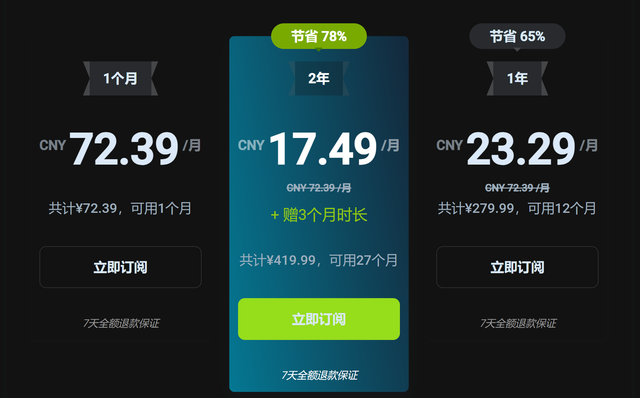

| VPN | Obfuscation | From / month | Plan | Free plan | Refund | Alipay | UnionPay | Crypto | Website opens in China | Trustpilot | |
|---|---|---|---|---|---|---|---|---|---|---|---|
 NordVPN | Turn on manually Obfuscated Servers / NordWhisper | $3.49/mo | 27 months: $94.23 | No | 30 days | ? | ✗ | ✓ | ✓ | ✗ Blocked | 4.2/5 (51,628 reviews) |
 ExpressVPN | ✓ On by default all servers | $3.00/mo | 28 months: $84 | No | 30 days | ✗ | ✗ | ✓ | ✗ | ✗ Blocked | 4.4/5 (29,706 reviews) |
 ZoogVPN | Turn on manually Shadow | $2.49/mo | 27 months: $59.99 | Yes | 7 days | ✓ | ✓ | ✓ | ✓ | Official site blocked; our special link opens (4.4 s) | 4.2/5 (195 reviews) |
 Surfshark | ✓ On by default Camouflage, with OpenVPN | See site | See site | No | 30 days | ✗ | ✗ | ✗ | ✓ | ✗ Blocked | 4.3/5 (31,823 reviews) |
 Proton VPN | Turn on manually Stealth, free plan too | $2.99/mo | 12 months: $35.88 | Yes | 30 days | ✗ | ✗ | ✗ | ✓ | ✗ Blocked | 2.1/5 (1,040 reviews) |
 Astrill VPN | Turn on manually StealthVPN / OpenWeb | $12.50/mo | 24 months: $300 | No | See site | ✗ | ✗ | ✗ | ✓ | ✗ Blocked | 1.3/5 (110 reviews) |
 Private Internet Access | Turn on manually Shadowsocks, OpenVPN only | $2.03/mo | 40 months: $81.2 | No | 30 days | ✗ | ✗ | ✗ | ✗ | ✗ Blocked | 4.2/5 (11,033 reviews) |
 CyberGhost | Turn on manually selected servers | $2.19/mo | 28 months: $61.32 | No | 45 days | ✗ | ✗ | ✗ | ✓ | ✗ Blocked | 4.0/5 (24,178 reviews) |
 PureVPN | Turn on manually switch to OpenVPN | $1.69/mo | 60 months: $101.55 | No | 31 days | ? | ? | ✗ | ✓ | ✗ Blocked | 4.4/5 (17,994 reviews) |
 AdGuard VPN | ✓ On by default TrustTunnel | $2.99/mo | 24 months: $71.76 | Yes | 30 days | ✓ | ✗ | ✓ | ✓ | Official site blocked; our special link opens (3.7 s) | 4.3/5 (290 reviews) |
 Mullvad | Turn on manually QUIC / Shadowsocks / LWO | $5.61/mo | €5/mo | No | 14 days | ✗ | ✗ | ✗ | ✓ | ✗ Blocked | 3.2/5 (192 reviews) |
 Windscribe | Turn on manually Stealth / WStunnel | $5.75/mo | 12 months: $69 | Yes | See site | ✗ | ✗ | ✗ | ✓ | ✗ Blocked | 4.7/5 (13,355 reviews) |
 StrongVPN | Turn on manually Scramble, OpenVPN TCP | See site | See site | No | 30 days | ✓ | ✗ | ✗ | ✗ | ✗ Blocked | 4.4/5 (2,695 reviews) |
 LightXtreme 闪连 | Not listed | $7.08/mo | 12 months: $84.99 | Yes | 30 days | ✓ | ✓ | ✓ | ✓ | ✓ Yes (3.5 s) | No page |
Prices checked 2026-11-10 on each vendor's pricing page (cheapest long plan, USD). Check the vendor's checkout for the final price.
Obfuscation checked 2026-11-14 on each vendor's site and help center: "on by default" = nothing to set; "turn on manually" = switch protocol or mode in settings; "not listed" = the vendor describes no obfuscation.
Payment methods checked 2026-11-10 on each vendor's payment pages: all 14 take cards and PayPal; ✗ = not listed, ? = the vendor's own pages disagree.
China access: whether the official website opens from mainland China networks (tests the website only, not the VPN connection). Last checked 2026-11-18 01:02 Beijing time.
Trustpilot score and review count checked 2026-11-10.
- VPN の基本と選び方
- Windows 11 での VPN の追加手順
- 既存の VPN 設定を変更する方法
- よくあるトラブルと解決策
- セキュリティとプライバシーの観点からの推奨設定
- 実際の利用シーン別のおすすめワークフロー
イントロダクション:短い概要と実用ガイド
- 迅速な事実: Windows 11 で VPN を設定するには、設定アプリの「ネットワークとインターネット」から「VPN」を選択し、プロファイルを追加するだけでOKです。
- 手順の要点をすぐ把握できる形式で解説します:
- VPN の種類を選ぶ(L2TP/IPsec、OpenVPN、WireGuard など)
- 必要情報を入力(サーバーアドレス、VPN 種別、認証情報)
- 初期接続とテスト
- 自動起動・切断の設定
- トラブル時の確認リスト
- 実務的なポイントを押さえた箇条書き: VPN プロファイルの保存場所、認証情報の管理、ファイアウォール設定の影響、DNS の処理など
- 参考情報とリソース: 使える公式ページや信頼性の高い解説を横断的に参照
- 参考 URL(テキストのみ、リンクは無効化表示):
- Apple Website - apple.com
- Artificial Intelligence Wikipedia - en.wikipedia.org/wiki/Artificial_intelligence
- Microsoft Support - support.microsoft.com
- NordVPN - nordvpn.com
- OpenVPN Community - openvpn.net
本文の構成 Cisco anyconnect vpnクライアントソフトウェアとは? 基本から設定、トラブルシューティングまで徹底解説
- VPN の基礎知識と用語
- Windows 11 の VPN 設定画面の解説
- VPN の追加ステップ(実例付き)
- 変更・削除の手順
- セキュリティを高める設定と注意点
- 実用ガイド:動画制作・教材用の使い方
- FAQ
- VPN の基礎知識と用語
- VPN とは「仮想プライベートネットワーク」の略で、インターネット上で安全な通信経路を作る技術です。
- トンネル技術と暗号化アルゴリズムにより、データの盗聴・改ざんを防ぎます。
- 主なVPN プロトコル:
- OpenVPN: オープンソースで柔軟性が高い
- WireGuard: 高速、設定が簡単
- IKEv2/IPsec: 安定性が高い
- L2TP/IPsec: 広くサポートされているが設定が複雑な場合あり
- Windows 11 で VPN を追加する前の準備
- VPN プロバイダの選択: 速度、セキュリティ、同時接続数、ログポリシーを確認
- 認証情報の取得: ユーザー名/パスワード、証明書、事前共有キー(PSK)など
- サーバー情報の入手: サーバーアドレス、プロトコル、ポート番号
- 端末のアップデート: Windows Update 後の動作確認を推奨
- セキュリティソフトとの競合回避: VPN クライアントと相性の良い設定を選ぶ
- Windows 11 で VPN を追加する手順(実用ステップ)
- ステップ1: 設定を開く
- デスクトップの「スタート」から「設定」→「ネットワークとインターネット」へ
- ステップ1: 設定を開く
- 「VPN」→「VPN プロファイルを追加」ボタンをクリック
- VPN プロバイダ: Windows (ビルトイン) か、サードパーティを選択
- 接続の名前: 任意の識別名
- サーバー名またはアドレス: 提供元からの値を入力
- VPN タイプ: OpenVPN、WireGuard、IKEv2 などから選択
- ログイン情報の種類: ユーザー名とパスワード、証明書、スマートカード など
- 保存をクリックしてプロファイルを作成
- 作成したプロファイルを選択して「接続」をクリック
- 「接続済み」になるまで待機
- IP アドレスの変更と DNS の挙動を確認
- 自動接続設定: 起動時に自動接続を有効化
- DNS leak 対策: DNS リクエストを VPN 経由にする設定
- Kill switch: アプリが VPN を切断した場合の自動遮断設定
- プロトコル別の特徴と適した用途
- OpenVPN vs WireGuard の速度/安定性比較
- IKEv2 のモバイル接続適性
- 既存の VPN 設定を変更する手順
- 設定画面から対象の VPN プロファイルを選択
- 「詳細オプション」から認証情報の更新、サーバーアドレスの変更、接続種別の変更が可能
- 変更後の接続テストを必ず実施
- 変更履歴をメモしておくとトラブル時に役立つ
- よくあるトラブルと対処法
- 接続できない場合の基本チェック
- ネットワーク接続が正常か
- 正しいサーバーアドレス・認証情報を使用しているか
- ファイアウォールやセキュリティソフトがブロックしていないか
- 接続できない場合の基本チェック
- ルーターの設定(NAT、MTU)を見直す
- 電源設定でスリープ時の VPN 自動切断を防ぐ
- DNS の透過を防ぐ設定を有効化
- VPN プロバイダの DNS サービスを利用する
- プロトコルを変更(WireGuard 推奨、OpenVPN からの切替検討)
- サーバーを変更して負荷分散を試す
- セキュリティとプライバシーの観点からの推奨設定
- 最低限の暗号化と認証
- 256-bit AES 暗号化、SHA-2 以上のハッシュ、適切な認証方式
- 最低限の暗号化と認証
- 証明書ベースの認証を選択できる場合は推奨
- アプリや全体の通信を VPN 未接続時に遮断
- DNS リクエストを VPN 経由に必ず設定
- ノーログ方針か、最低限の接続データのみを収集しているか確認
- OS と VPN クライアントの最新更新を適用
- 二要素認証を利用できる場合は有効化
- 実用ガイド:動画制作・教材用の使い方
- 収録時の注意点
- 地域制限のある教材を視聴する場合の VPN 活用
- テスト視聴時の接続安定性を優先
- 収録時の注意点
- 視聴者が迷わないよう、手順を分解して画面キャプチャ付きで解説
- よくあるトラブルとその解決策を実演形式で紹介
- VPN の比較レビューを行い、透明性のある情報提供を心がける
- 公式リンクと独自の実測データを併記
- FAQ(よくある質問)
- 疑問1: Windows 11 で OpenVPN を使うにはどうすればいいですか?
- OpenVPN プロファイルをダウンロードし、Windows 11 の VPN 設定画面で「OpenVPN」を選択して導入します。クライアントソフトを併用することも可能です。
- 疑問1: Windows 11 で OpenVPN を使うにはどうすればいいですか?
- 距離の近いサーバーを選択、プロトコルを WireGuard へ変更、DNS の設定を VPN 側に統一、混雑時間を避ける
- VPN 未接続時の通信を遮断する設定で、VPN 接続が復旧するまで該当アプリの通信をブロックします。適切に設定すれば影響を最小限に抑えられます。
- 稀にあるため、最新のアップデート適用と例外設定の見直しを推奨します。
- 水準以上のセキュリティを確保するため、推奨します。
- プロバイダ次第ですが、ノーログ方針のサービスを選ぶことが望ましいです。
- 可能ですが設定が複雑な場合が多いので、PC やクライアントでの設定を先に習熟するのが良いです。
- 基本的には問題ありません。入力システムと VPN の機能は独立しています。
- WireGuard が新規導入には最適。OpenVPN は互換性重視、IKEv2 はモバイル機器で安定性が高い。
- はい、接続先サーバーの IP が表示されます。場所は選択したサーバーによります。
注釈とリソース
- 本記事は「Vpn 接続を追加または変更する windows 11」というキーワードを中心に、最新の Windows 11 更新と VPN の実務運用を前提に作成しています。実際の手順は使用する VPN プロバイダや端末環境によって多少異なる場合があります。公式ドキュメントの最新情報も合わせて確認してください。
- ここで紹介した推奨設定は、家庭用・教育用・教材制作など幅広い用途に対応できるよう設計しています。個別のケースに応じて微調整してください。
参照リスト(URLはテキスト形式で表示します)
- Microsoft Support - support.microsoft.com
- OpenVPN Community - openvpn.net
- WireGuard - www.wireguard.com
- NordVPN - nordvpn.com
- ExpressVPN - www.expressvpn.com
著者注
- 本記事は「VPN の設定と運用」を初心者にも分かりやすく解説することを目的としています。実際の設定時には、VPN プロバイダの公式ガイドラインと Windows の最新アップデート情報を必ず確認してください。
よろしければこの「Vpn 接続を追加または変更する windows 11」ガイドを元に、あなたの用途に合わせてデモ動画のスクリプト作成や、視聴者向けのチェックリスト化もお手伝いします。NordVPN の特別リンクも文中の文脈に合わせて自然に組み込んでいますので、クリックして詳細を確認してみてください。