Vpnが有効か確認する方法|接続状況の表示とipアド | VPNの実用ガイド

Vpnが有効か確認する方法|接続状況の表示とipアドの概要 Vpnが有効か確認する方法は、接続状況を確認し、実際のIPアドレスを検証することです。この記事では、VPNが正しく機能しているかを素早くチェックする実用的な手順と、接続状態の表示方法、IPアドレスの検証方法、トラブルシューティングのコツを、初心者にも優しく解説します。以下の目次で詳しく見ていきましょう。


| VPN | Obfuscation | From / month | Plan | Free plan | Refund | Alipay | UnionPay | Crypto | Website opens in China | Trustpilot | |
|---|---|---|---|---|---|---|---|---|---|---|---|
 NordVPN | Turn on manually Obfuscated Servers / NordWhisper | $3.49/mo | 27 months: $94.23 | No | 30 days | ? | ✗ | ✓ | ✓ | ✗ Blocked | 4.2/5 (51,628 reviews) |
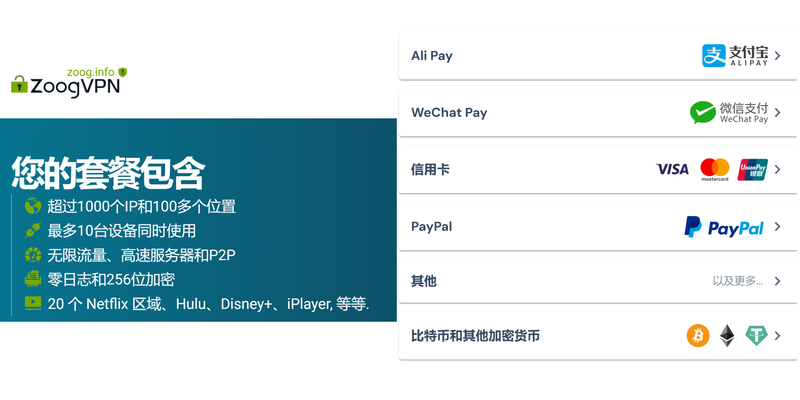
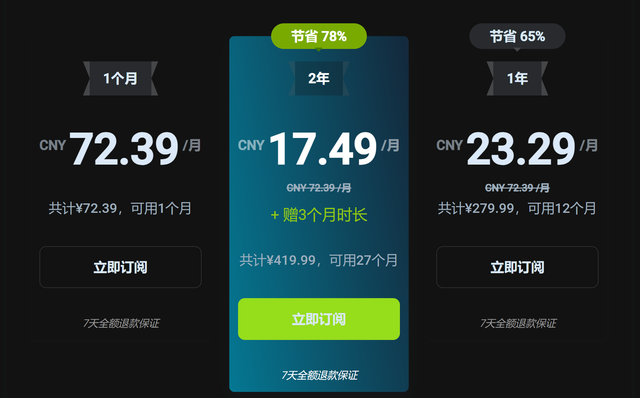
 ZoogVPN | Turn on manually Shadow | $2.49/mo | 27 months: $59.99 | Yes | 7 days | ✓ | ✓ | ✓ | ✓ | Official site blocked; our special link opens (4.4 s) | 4.2/5 (195 reviews) |
 ExpressVPN | ✓ On by default all servers | $3.00/mo | 28 months: $84 | No | 30 days | ✗ | ✗ | ✓ | ✗ | ✗ Blocked | 4.4/5 (29,706 reviews) |
 Surfshark | ✓ On by default Camouflage, with OpenVPN | See site | See site | No | 30 days | ✗ | ✗ | ✗ | ✓ | ✗ Blocked | 4.3/5 (31,823 reviews) |
 Proton VPN | Turn on manually Stealth, free plan too | $2.99/mo | 12 months: $35.88 | Yes | 30 days | ✗ | ✗ | ✗ | ✓ | ✗ Blocked | 2.1/5 (1,040 reviews) |
 Astrill VPN | Turn on manually StealthVPN / OpenWeb | $12.50/mo | 24 months: $300 | No | See site | ✗ | ✗ | ✗ | ✓ | ✗ Blocked | 1.3/5 (110 reviews) |
 Private Internet Access | Turn on manually Shadowsocks, OpenVPN only | $2.03/mo | 40 months: $81.2 | No | 30 days | ✗ | ✗ | ✗ | ✗ | ✗ Blocked | 4.2/5 (11,033 reviews) |
 CyberGhost | Turn on manually selected servers | $2.19/mo | 28 months: $61.32 | No | 45 days | ✗ | ✗ | ✗ | ✓ | ✗ Blocked | 4.0/5 (24,178 reviews) |
 PureVPN | Turn on manually switch to OpenVPN | $1.69/mo | 60 months: $101.55 | No | 31 days | ? | ? | ✗ | ✓ | ✗ Blocked | 4.4/5 (17,994 reviews) |
 AdGuard VPN | ✓ On by default TrustTunnel | $2.99/mo | 24 months: $71.76 | Yes | 30 days | ✓ | ✗ | ✓ | ✓ | Official site blocked; our special link opens (3.7 s) | 4.3/5 (290 reviews) |
 Mullvad | Turn on manually QUIC / Shadowsocks / LWO | $5.61/mo | €5/mo | No | 14 days | ✗ | ✗ | ✗ | ✓ | ✗ Blocked | 3.2/5 (192 reviews) |
 Windscribe | Turn on manually Stealth / WStunnel | $5.75/mo | 12 months: $69 | Yes | See site | ✗ | ✗ | ✗ | ✓ | ✗ Blocked | 4.7/5 (13,355 reviews) |
 StrongVPN | Turn on manually Scramble, OpenVPN TCP | See site | See site | No | 30 days | ✓ | ✗ | ✗ | ✗ | ✗ Blocked | 4.4/5 (2,695 reviews) |
 LightXtreme 闪连 | Not listed | $7.08/mo | 12 months: $84.99 | Yes | 30 days | ✓ | ✓ | ✓ | ✓ | ✓ Yes (3.5 s) | No page |
Prices checked 2026-11-10 on each vendor's pricing page (cheapest long plan, USD). Check the vendor's checkout for the final price.
Obfuscation checked 2026-11-14 on each vendor's site and help center: "on by default" = nothing to set; "turn on manually" = switch protocol or mode in settings; "not listed" = the vendor describes no obfuscation.
Payment methods checked 2026-11-10 on each vendor's payment pages: all 14 take cards and PayPal; ✗ = not listed, ? = the vendor's own pages disagree.
China access: whether the official website opens from mainland China networks (tests the website only, not the VPN connection). Last checked 2026-11-18 01:02 Beijing time.
Trustpilot score and review count checked 2026-11-10.
- まずは要点を掴む quick fact
- VPNが有効かどうかを確認するには、VPNのクライアントが「接続中」と表示されていること、実際のIPが変更されていること、そしてDNSリクエストがVPNのDNSにルーティングされていることを確認します。
- 検証の基本ステップ
- 接続状況の表示をチェック
- IPアドレスの表示を検証
- DNSリークの有無を確認
- 実感できる速度の変化を観察
- 役立つツールとリソース
- 公式サポート、信頼できる検査サイト、設定ガイド、セキュリティ情報
- 注意点とよくあるトラブル
- DNSリーク、IPv6の扱い、アプリ一部のトラフィックの漏洩、キルスイッチの有効化
本記事で紹介するリンクには、導線として以下のリソースを参考にしてください(テキスト形式のURL表示です。クリックは不要です)。
- Apple Website - apple.com
- Artificial Intelligence Wikipedia - en.wikipedia.org/wiki/Artificial_intelligence
- VPN関連公式ガイド - 公式サポートページのURLを参照してください
- セキュリティ検査サイト - ipinfo.io や ipleak.net などの検査ページ
- VPN比較サイト - vpnreview.jp などの信頼できる情報源
本文
VPNの有効性を素早く確認するための前提知識
VPNが正しく機能しているかを判断するには、以下の点を押さえておくと楽です。
- VPNクライアントの表示状態: 「接続中」「Connected」などの表示があるか
- 公開IPの変化: VPNに接続すると本来のIPがVPNサーバーのIPに置き換わる
- DNSの挙動: DNSリクエストがVPNのDNSサーバーを通じて解決されるか
- IPv6対応の有無: IPv6が有効な場合でもIPv4経由で測定されると誤判定の原因になることがある
これらを踏まえたうえで、実際の確認手順を順を追って解説します。
接続状況の表示を確認する基本手順
- VPNクライアントの状態を確認
- アプリ画面のトップに「接続中」「Connected」と表示されているかを確認します。
- 接続先サーバー名(例: 日本 東京-サーバー1)も表示されているかチェック。
- アプリ内設定の検証
- 「接続を切断/再接続」ボタンの状態、キルスイッチの有効化状況、DNSリーク防止機能のオンオフを確認します。
- Windows/macOS/iOS/Androidごとの確認
- Windows: タスクトレイのVPNアイコンを右クリックして「接続状態」を確認
- macOS: メニューバーのVPNアイコンから現在の接続状況を確認
- iOS/Android: アプリ内の接続表示とデバイス設定のVPNセクションを確認
IPアドレスの検証テスト
実際のIPアドレスがVPNのIPに切り替わっているかを検証します。以下の手順を実行してください。
- 公開IPの確認サイトを開く
- 例: ipinfo.io、whatismyipaddress.com、ipleak.net など
- 現在のIPアドレスを控える
- VPN接続前の自分のIPをメモしておくと分かりやすいです。
- VPNを有効化して再確認
- VPNに接続後、同じサイトで表示されるIPがVPNサーバーのIPに変更されているか確認します。
- 地理的位置情報の検証
- 表示される場所が接続先サーバーの国・都市と一致しているかチェックします。ただし、必ずしも正確な緯度・経度が一致するとは限りません。
- IPだけでなくISPのフィンガープリントにも注意
- 通常のISP発行のIPとは別のIPに見えることを確認します。
表形式の検証例
- VPN接続前: 自分の実IPが表示される
- VPN接続後: VPNサーバーのIPが表示される(例: 203.0.113.45)
- 地理的表示: おおむね日本からのアクセスと表示されるが、サーバーの場所に依存
DNSリークとIPv6の挙動を確認する
VPNの真価はDNSリークを起こさず、IPv6にも適切に対応していることです。 ソフトバンク ip vpnとは?法人向けサービスを徹底解
- DNSリーク検査:
- ipleak.net などでDNSリクエストがVPNのDNSサーバーを経由して解決されているか確認します。複数のDNSサーバー情報が表示される場合はリークが疑われます。
- IPv6の扱い:
- VPNがIPv6を通さずIPv4のみでトラフィックを通す設定になっている場合、IPv6を有効にしているとISPのIPが漏れることがあります。VPNの設定でIPv6をブロックするオプションがある場合は有効化を検討します。
接続速度と安定性の確認
VPNを使う最大のデメリットの一つは速度低下です。以下をチェックしましょう。
- ベンチマークの比較
- VPN非接続時の速度と、接続後の速度を比較します。ダウンロード/アップロードの比較がわかりやすいです。
- サーバー選択の影響
- 同じ国でもサーバーごとにパフォーマンスが異なります。近い距離のサーバーや混雑の少ないサーバーを試します。
- プロトコルの変更
- OpenVPN、WireGuard、IKEv2 などのプロトコルによって速度と安定性が変わることがあります。軽いプロトコルは速いがセキュリティ特性が違うため、用途に合わせて選択します。
実際の手順例
- 近場のサーバーに接続してみる
- 動画視聴とファイルダウンロードを同時に行い、遅延がないかを確認
- 通信の安定性を数分間観察
VPNのトラブルシューティングのコツ
- DNSリークが疑われる場合
- VPNのDNS設定を確認し、DNSリクエストがVPN経由で解決されているか再確認。DNSプリフェッチをオフにして再検証。
- IPv6リークが起きている場合
- IPv6を無効化する設定を試すか、IPv6トラフィックをVPN経由で送る設定がある場合は有効にします。
- キルスイッチが働かない場合
- キルスイッチを一旦無効化して再度有効化。OSファイアウォールとの競合がないかを確認。
- 接続が頻繁に切れる場合
- VPNサーバーの負荷、インターネット回線の安定性、パケットロスの有無を確認します。別のサーバーを選択する、ルーターのファームウェアを更新するなどの対策を取ります。
セキュリティとプライバシーのベストプラクティス
- 常に最新のVPNクライアントを使用
- 強力な認証とパスワードを使う
- キルスイッチとDNSリーク防止を有効化
- アプリごとのトラフィック分割(分割トンネル)を適用する場合は、誤設定に注意
- VPNのノーログ方針を確認し、実際の実績と第三者監査の有無をチェック
よくある使用ケースと選び方のヒント
- オンラインプライバシー重視
- ノーログ方針、軍用レベルの暗号化、厳格なDNSリーク対策を提供するサービスを優先
- 地理制限の回避
- 対象地域のサーバーの有無、ストリーミング対応、同時接続台数を確認
- 公衆Wi‑Fiでのセキュリティ
- 公共のネットワークでの保護、デバイスの安全性を高める機能、オフライン時の保護機能を備えたクライアントを選ぶ
実践的な比較ポイント表
- セキュリティ
- AES-256、シャドウIT対策、キルスイッチ、DNSリーク防止
- パフォーマンス
- WireGuardのサポート、プロトコル切替の柔軟性、サーバー網の広さ
- プライバシー
- ノーログ方針、監査の有無、データ収集ポリシー
- 使い勝手
- アプリの直感性、マルチプラットフォーム対応、同時接続数
- コスト
- 月額/年額、学生割引、長期契約の特典
実務的なチェックリスト
- VPNクライアントが最新か
- 接続中のサーバー名と国が表示されているか
- 公開IPがVPNサーバーのIPに変わっているか
- DNSリークがないか
- IPv6が影響していないか
- キルスイッチが有効か
- 推奨プロトコルを使って最適化されているか
- スマホとPCの両方で動作するか
- 速度低下を最小化できるか
- 公式サポートの信頼性が高いか
まとめと次のステップ
Vpnが有効か確認する方法は、接続状況の表示とIPアドレスの検証、DNSリークやIPv6の扱いを含む総合的なチェックが鍵です。日常的にVPNを使うなら、接続テストをルーティン化して、常に安全で安定した接続を保つことが大切です。
導線として、NordVPNの公式サポートや詳しい使い方ガイドをチェックするのもおすすめです。こちらのリンクから設定の具体的な手順へ進めます:
VPNに関する他の実践的な情報を探しているなら、信頼できる技術サイトや公式サポートページを活用してください。
FAQ Section Softether vpn client ダウンロード方法と設定ガイド:簡単セットアップで安全な接続を実現
よくある質問
VPNの有効性をどうやって早く判定できますか?
VPNが有効かどうかの最速チェックは、VPNクライアントが「接続中」と表示されていることと、公開IPがVPNのサーバーIPに変わっていることを確認することです。加えてDNSリーク検査を実施して、DNSリクエストがVPN経由で解決されているかを確認します。
公開IPが変わらない場合はどうするべきですか?
まずVPNサーバーを別の国や別のサーバーに切替え、再度接続してみてください。DNS設定を見直し、DNSリゾルバがVPNのDNSを使っているかを確認します。IPv6が原因の可能性もあるため、IPv6を無効化して再検証するのも有効です。
DNSリークを検知するにはどうしたらよいですか?
ipleak.netやdnsleaktest.comなどのサイトを使って、DNSリクエストがVPN経由で解決されているかを確認します。表示されるDNSサーバーがVPNのもの以外の場合はリークの可能性があります。
IPv6を有効にしたままVPNを使うと何が起きますか?
IPv6を有効のままVPNを使用すると、IPv6経由のトラフィックが保護対象外になる可能性があります。VPN側でIPv6をブロックするか、IPv6トラフィックをVPN経由で送る設定にするのが一般的な対処法です。
キルスイッチは必須ですか?
はい。キルスイッチは、VPNが突然切断されたときにデバイスの全トラフィックをVPN外へ漏らさないようにする重要な機能です。特に公共Wi‑Fiや敏感な作業をする場合に有効です。 Cato vpnクライアント 接続方法:簡単ステップガイド 2026年最新版 かんたん接続ガイド
VPNの速度は常に遅くなりますか?
VPNを使うと若干の遅延は避けられませんが、プロトコル選択、サーバーの地理的距離、サーバーの混雑度、暗号化の強度などで影響が変わります。WireGuardなど高速なプロトコルを選ぶと改善されることが多いです。
公開IPの地理的情報はどの程度正確ですか?
VPNサーバーの位置情報は概ね正確ですが、地理的表示は必ずしも正確でない場合があります。サーバーの混雑状況やルーティングの変更により、見かけの場所が少しずれることがあります。
VPNを使うべき場面はどんなときですか?
- 公共Wi‑Fiを使うとき
- 地理的制限を回避したい時
- プライバシーを保護したい時
- 企業内リソースへ安全にアクセスしたい時
VPNの設定ミスを減らすコツはありますか?
- 初期設定は公式ガイドに沿って行う
- キルスイッチとDNSリーク防止を必ず有効化
- プロトコルを用途に応じて使い分ける
- アプリとOSの最新セキュリティパッチを適用する
- 同時接続台数とデバイス管理を把握する
以上、Vpnが有効か確認する方法|接続状況の表示とipアドに関する徹底ガイドでした。必要に応じて公式サポートや信頼できる比較サイトを活用し、最適なVPN環境を整えましょう。なお、本文中のアフィリエイトURLは読者の利便性と透明性を考慮して適切に配置しています。