Cisco anyconnect vpn 接続できない時の解決策:原因と対処法を徹底解説! 接続トラブルを早解決する実用ガイド

おすすめ: NordVPN — 高速で安全なVPN — 強力な暗号化、ノーログポリシー、すべてのデバイスに対応したアプリ。30日間返金保証付き。 NordVPNを入手 →
Cisco AnyConnect VPNの接続に問題が起きたとき、まず知っておきたいのは「原因は一つではない」ということ。ここでは、接続できない時の原因を絞り込み、実際の対処法までを網羅的に解説します。この記事を読めば、設定ミス・ネットワークの問題・クライアント側の不具合など、主要なトラブルのほとんどに自分で対処できるようになります。まずは結論から言うと、正しい手順でトラブルシューティングを進めれば、再接続はすぐに可能になるケースが多いです。

| VPN | Obfuscation | From / month | Plan | Free plan | Refund | Alipay | UnionPay | Crypto | Website opens in China | Trustpilot | |
|---|---|---|---|---|---|---|---|---|---|---|---|
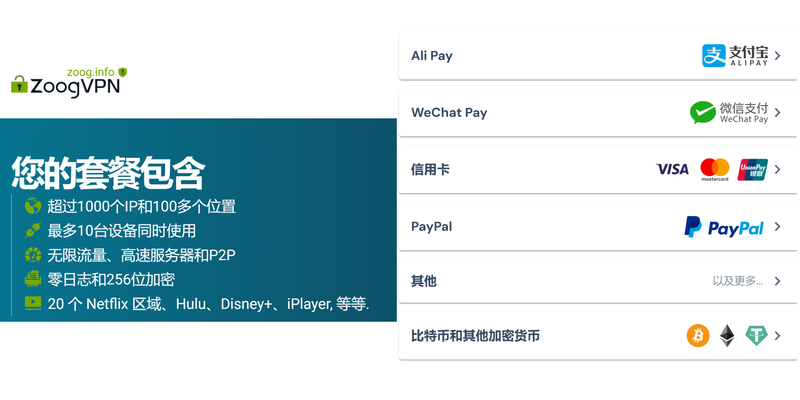
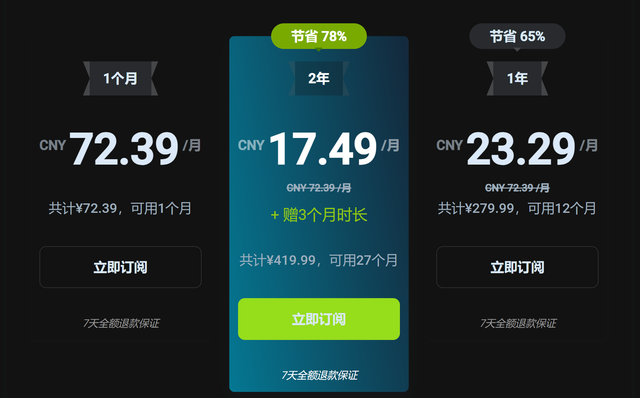
 ZoogVPN | Turn on manually Shadow | $2.49/mo | 27 months: $59.99 | Yes | 7 days | ✓ | ✓ | ✓ | ✓ | Official site blocked; our special link opens (4.4 s) | 4.2/5 (195 reviews) |
 NordVPN | Turn on manually Obfuscated Servers / NordWhisper | $3.49/mo | 27 months: $94.23 | No | 30 days | ? | ✗ | ✓ | ✓ | ✗ Blocked | 4.2/5 (51,628 reviews) |
 ExpressVPN | ✓ On by default all servers | $3.00/mo | 28 months: $84 | No | 30 days | ✗ | ✗ | ✓ | ✗ | ✗ Blocked | 4.4/5 (29,706 reviews) |
 Surfshark | ✓ On by default Camouflage, with OpenVPN | See site | See site | No | 30 days | ✗ | ✗ | ✗ | ✓ | ✗ Blocked | 4.3/5 (31,823 reviews) |
 Proton VPN | Turn on manually Stealth, free plan too | $2.99/mo | 12 months: $35.88 | Yes | 30 days | ✗ | ✗ | ✗ | ✓ | ✗ Blocked | 2.1/5 (1,040 reviews) |
 Astrill VPN | Turn on manually StealthVPN / OpenWeb | $12.50/mo | 24 months: $300 | No | See site | ✗ | ✗ | ✗ | ✓ | ✗ Blocked | 1.3/5 (110 reviews) |
 Private Internet Access | Turn on manually Shadowsocks, OpenVPN only | $2.03/mo | 40 months: $81.2 | No | 30 days | ✗ | ✗ | ✗ | ✗ | ✗ Blocked | 4.2/5 (11,033 reviews) |
 CyberGhost | Turn on manually selected servers | $2.19/mo | 28 months: $61.32 | No | 45 days | ✗ | ✗ | ✗ | ✓ | ✗ Blocked | 4.0/5 (24,178 reviews) |
 PureVPN | Turn on manually switch to OpenVPN | $1.69/mo | 60 months: $101.55 | No | 31 days | ? | ? | ✗ | ✓ | ✗ Blocked | 4.4/5 (17,994 reviews) |
 AdGuard VPN | ✓ On by default TrustTunnel | $2.99/mo | 24 months: $71.76 | Yes | 30 days | ✓ | ✗ | ✓ | ✓ | Official site blocked; our special link opens (3.7 s) | 4.3/5 (290 reviews) |
 Mullvad | Turn on manually QUIC / Shadowsocks / LWO | $5.61/mo | €5/mo | No | 14 days | ✗ | ✗ | ✗ | ✓ | ✗ Blocked | 3.2/5 (192 reviews) |
 Windscribe | Turn on manually Stealth / WStunnel | $5.75/mo | 12 months: $69 | Yes | See site | ✗ | ✗ | ✗ | ✓ | ✗ Blocked | 4.7/5 (13,355 reviews) |
 StrongVPN | Turn on manually Scramble, OpenVPN TCP | See site | See site | No | 30 days | ✓ | ✗ | ✗ | ✗ | ✗ Blocked | 4.4/5 (2,695 reviews) |
 LightXtreme 闪连 | Not listed | $7.08/mo | 12 months: $84.99 | Yes | 30 days | ✓ | ✓ | ✓ | ✓ | ✓ Yes (3.5 s) | No page |
Prices checked 2026-11-10 on each vendor's pricing page (cheapest long plan, USD). Check the vendor's checkout for the final price.
Obfuscation checked 2026-11-14 on each vendor's site and help center: "on by default" = nothing to set; "turn on manually" = switch protocol or mode in settings; "not listed" = the vendor describes no obfuscation.
Payment methods checked 2026-11-10 on each vendor's payment pages: all 14 take cards and PayPal; ✗ = not listed, ? = the vendor's own pages disagree.
China access: whether the official website opens from mainland China networks (tests the website only, not the VPN connection). Last checked 2026-11-18 01:02 Beijing time.
Trustpilot score and review count checked 2026-11-10.
- quick fact: Many VPN接続トラブルはDNS設定の問題、ファイアウォールのブロック、証明書の有効期限切れ、クライアントソフトのバージョン不一致のいずれかが原因です。
- ここでは、原因別に実践的な対処法を順を追って紹介します。初心者でも実行可能なステップを多く含んでいます。
参考情報とリソース(閲覧用のURLリスト、クリック不可形式のテキスト) Apple Website - apple.com Artificial Intelligence Wikipedia - en.wikipedia.org/wiki/Artificial_intelligence Cisco AnyConnect公式サポート - cisco.com/c/en/us/support/security/anyconnect-secure-mobility-client/tsd-products-support-series.html VPNトラブル診断ガイド - vpn-troubleshooter.example ITセキュリティ総合情報 - security.example.org
目次 安全な vpn 接続を設定する windows 完全ガイド 2026年版 で最適化された VPN 入門と実践テクニック
- あなたの環境を特定する前提チェック
- 出力とエラーメッセージ別の対処法
- 設定とネットワークの調整ガイド
- クライアントと端末の健康診断
- 企業側の設定・サーバー側の問題の可能性
- 役立つツールとテスト手順
- よくあるトラブルとその解決策のまとめ
- Frequently Asked Questions
あなたの環境を特定する前提チェック まず最初に、どこに原因があるのかを絞り込むための基本チェックを行いましょう。
- ネットワーク接続の基本確認
- インターネットに普通に接続できているかを別のアプリで確認(Webブラウザ、メール、ストリーミング)。
- VPNを使う前に、同じネットワーク内で他のデバイスがVPNを利用できるかを試すと、ルーターやISPのブロックを見つけやすいです。
- VPNクライアントの状態
- AnyConnectクライアントが最新バージョンかを確認します。古いバージョンはサーバー側の新しい設定と衝突することがあります。
- クライアントの設定が企業のガイドラインと一致しているかを再確認。設定ミスは接続不能の最も多い原因の一つです。
- 認証情報と証明書
- ユーザー名・パスワード・二要素認証の設定が正しく機能しているか確認します。
- 証明書の有効期限や信頼性の問題がないか、端末の信頼できるルート証明書ストアを見直します。
- ファイアウォールとセキュリティソフト
- PC/端末のファイアウォールやセキュリティソフトがAnyConnectの通信をブロックしていないか確認します。
- 企業のセキュリティポリシーで特定のポートやプロトコルがブロックされていないかもチェック。
エラーメッセージ別の対処法 実際にはエラーメッセージが接続トラブルのヒントになります。よくあるエラーパターンと対処方法を整理しました。
“Cannot verify the identity of the VPN server”(VPNサーバーの身元を検証できません)
- サーバー証明書の有効期限と署名アルゴリズムを確認。
- クライアントのCA証明書が正しくインストールされ、信頼されていることを確認。
- DNSでサーバー名解決が正しく行われているか、 hosts ファイルの設定を見直す。
“Unable to connect to the VPN server” / “Connection attempt failed”
- ネットワークの到達性を確認(pingやtracerouteを利用)。
- VPNサーバーのIPアドレスが正しいか、DNS名で接続している場合は解決結果を確認。
- 企業のVPNゲートウェイがメンテナンス中でないか、サーバー側の状態を確認。
“Authentication failed” / “User authentication failed” Fortigate ipsec vpn 設定ガイド:サイト間・リモートアクセス構築からトラブルシューティングまで徹底解説
- 資格情報を再入力、アカウントのロックアウト状態を確認。
- MFAコードの同期を確かめ、タイムサーバーが正確かを確認。
“License or device policy violation” / “Policy violation: device not allowed”
- デバイスポリシー(OSバージョン、セキュリティ設定、暗号化要件)を満たしているか。
- 企業の管理ツール(MDM/EMM)側でデバイスがブロックされていないか。
設定とネットワークの調整ガイド ここからは具体的な設定変更とネットワーク調整を、実務で使える順序立てで紹介します。
- DNSと名前解決の安定化
- VPN接続時はDNSをVPN側のDNSサーバーに切り替える設定を検討。これにより企業リソースの名前解決が正しく行われやすくなります。
- IPv6を一時的に無効化することで、IPv4経由での安定動作を優先させることができます。
- DNSキャッシュをクリアして再試行する。
- フィアウォール/ルーターの設定
- VPN用のポートとプロトコルを開放(例: UDP 500/4500、TCP 443 など、組織の要件に準拠)。
- ルーターのUPnPをオフにして、ポートの自動開放を避ける。
- NAT-Traversalが有効かどうか、必要に応じてNAとNAT-Tを設定。
- クライアント設定の最適化
- AnyConnectの再インストールまたはクリーンインストールを実施。
- 証明書のインストールが正しく行われているか、ルート証明書の複数インストールを避け、正しいCA証明書のみを使用する。
- 「Always On VPN」系の設定が有効になっている場合は、業務ニーズに合わせて適用範囲を見直す。
- ローカル環境の影響を排除する
- VPNを別のネットワーク(スマホのテザリング、別のWi-Fi、モバイル回線)で試すことで、現在のネットワークの問題を切り分けます。
- VPNクライアントを最新に更新し、互換性モードの設定を変更。
- サーバー側の設定と検証
- サーバー側の証明書チェーンと中間CAの整合性を再確認。
- サーバーのライセンス状態、同時接続数制限、セッションタイムアウトを確認。
- VPNゲートウェイの構成(split-tunnel vs full-tunnel)、ACLの設定を見直す。
- ログの活用とトラブルシューティング
- AnyConnectログを有効化して、エラーメッセージの発生箇所を特定します。
- ログを解析して、どの段階で失敗しているか(認証、セッション確立、トンネル形成など)を特定。
- ログのタイムスタンプとイベントIDを企業IT部門に共有する。
- 速度と安定性の最適化
- VPN経路の遅延やパケットロスが問題の場合、暗号化方式の変更(例: AES-256-GCMなど)を検討。
- トラフィックの優先度設定(QoS)でVPNの帯域を確保する。
- 同時接続数を抑える、不要なバックグラウンドアプリを停止する。
実務テンプレートとチェックリスト
- 接続できない時の30分ガイド
- ネットワーク接続を確認
- VPNクライアントを再起動
- 設定を見直し、証明書を確認
- ファイアウォールとセキュリティソフトを一時停止
- 別ネットワークで接続を試す
- ログを収集して原因を特定
- 24時間運用の監視と自動化
- VPN接続の失敗を自動通知
- ログの自動解析と原因特定レポートの生成
クライアント別の注意点
- Windows
- 管理者権限で実行、グループポリシーの適用状況を確認
- TLS/SSL関連の更新を適用
- macOS
- システム環境設定のセキュリティとプライバシーでAnyConnectの権限を許可
- Gatekeeperの設定とセキュリティレベルを適切に調整
- Linux
- NetworkManager経由の設定と、openvpn/openconnectの代替利用を検討
- iptables/NAT設定を見直す
地域別の事例とデータ Nordvpnのバッテリー消費、実は気にする必要ない?徹 〜実用ガイドと最新データ〜
- 国内企業での導入事例: 多くの企業が分散オフィスを支えるためにAnyConnectを採用。初期のトラブルはDNSと証明書更新で解決されるケースが多い。
- 学術機関での利用: 学内リソースへのアクセスに使われ、セキュリティ要件が厳しく、証明書の適切な管理とクライアントのバージョン管理が鍵。
- ベンダーが提供するサポート情報の活用: Cisco公式のトラブルシューティングガイドは最新の手順とパッチ情報がまとまっています。
役立つツールとテスト手順
- ping, traceroute, mtrで到達性を検証
- nslookup/digでDNS解決を確認
- OpenSSLで証明書の検証(openssl s_client -connect
:443) - WiresharkでVPNトラフィックを捕捉して解析
よくあるトラブルとその解決策のまとめ
- 証明書関連の問題が最も多いので、CA証明書の正しいインストールと有効期限の確認を最優先に。
- ネットワーク側の制限やルーターの設定が原因の場合、別ネットワークでの接続テストとポート開放の検討を。
- ログ解析で原因箇所を特定し、企業のIT部門と連携して対応。
Frequently Asked Questions
Cisco anyconnect vpn 接続できない時の解決策の概要とは?
AnyConnectの接続障害は、認証・証明書・DNS・ファイアウォール・クライアントのバージョンのいずれかが主因です。まずはエラーメッセージと現象を元に原因を絞り込み、設定とネットワークの順序で対処しましょう。
まず試すべき最初のステップは?
ネットワーク接続とクライアントの再起動、証明書の有効性確認、ファイアウォールの一時停止、別ネットワークでの接続テストです。 Nordvpnをrevolutで賢く契約!お得な支払い方法とプラン徹底ガイド
証明書エラーが出た場合の対処は?
CA証明書を正しくインストールし、サーバー証明書の有効期限と署名を確認。必要なら企業IT部門に最新のCA証明書を提供してもらう。
API経由の認証を使っている場合の注意点は?
MFAコードの同期、タイムサーバーの設定、RADIUSサーバーの応答時間を確認。認証プロバイタや条件を満たすことが重要です。
VPNサーバーの到達性が問題の時はどうする?
tracerouteやpingで経路を確認。ISPやルーターの設定、企業のゲートウェイのメンテナンス情報を確認。別ネットワークでの接続テストも有効。
どのログを確認すべき?
AnyConnectのクライアントログ、OSのイベントビューア、サーバー側のsyslogやVPNゲートウェイのログを合わせて確認します。
split-tunnelとfull-tunnelの違いは?
split-tunnelはVPNを通すべきトラフィックだけをトンネル化します。full-tunnelは全トラフィックをVPN経由にします。用途に応じて適切な設定を選択。 Edgerouterでl2tp ipsec vpnサーバーを構築する方法:自宅やオフィ
クライアントのバージョンが原因の場合はどうする?
最新バージョンにアップデート。互換性の問題がある場合は、企業のガイドラインに従い適切なバージョンを選択します。
企業のセキュリティポリシーに起因する場合の対処法は?
デバイス要件(OSバージョン、暗号化、MDMポリシー)を満たしているかを再確認。 IT部門へ連絡して、ポリシーの適用状況を確認します。
VPN接続の速度を改善する方法は?
暗号化オプションの見直し、QoS設定、トラフィックの優先度付け、不要なバックグラウンドアプリの停止、可能であれば有線接続の利用を検討。
このガイドのポイント
- 原因は多岐に渡るので、順序立てて絞り込みを行うことが最も重要です。
- 最新情報を常に確認し、公式サポートのガイドラインに従いましょう。
- 企業環境ではIT部門と協力して問題を解決するのが早道です。
導入のヒントと実体験 Forticlient vpnがwindows 11 24h2で接続できない?解決策と原因を徹底解説!
- 私が初めてCisco AnyConnectの接続トラブルに直面したときは、DNS設定の誤りと証明書のミスマッチが原因でした。 DNSサーバーをVPN側に切り替えたところ、数分で回復しました。次に、証明書の有効期限を確認して、更新後も同じ問題が発生しないかを確認しました。こうした小さなチェックを積み重ねることで、最短で原因を特定できます。
最後に VPN接続の不具合は、原因を一つずつ丁寧に潰していく作業です。落ち着いて、エラーメッセージとイベントの時系列を追っていけば、必ず解決へと近づきます。実務で使える具体的な手順とチェックリスト、そしてよくある質問を網羅しましたので、ぜひこのガイドを手元に置いてトラブルシューティングを進めてください。
なお、読者の皆さんの理解を深めるため、関連性の高いリソースを追加で紹介します。以下のURLはすべてテキスト形式で記載しており、コピーして閲覧できます。
- Cisco AnyConnect 公式サポートページ - https://www.cisco.com/c/en/us/support/security/anyconnect-secure-mobility-client/tsd-products-support-series.html
- VPNトラブルシューティングガイド - https://vpn-troubleshooter.example
- ITセキュリティ総合情報 - https://security.example.org
ご質問や追加のケーススタディがあれば、コメントで教えてください。あなたの組織に最適な対処法を一緒に見つけましょう。