スマホでvpn接続しているか確認する方法:初心者
スマホでVPN接続が有効かどうかをすぐに確認する方法を知っておくと、公共Wi‑Fiを使うときも安心です。以下の手順とコツを覚えておけば、初心者でも迷わずに状況を把握できます。ここでは実務的なチェックリスト、画面の見方、トラブルシューティング、よくある質問まで、網羅的に解説します。


すぐわかる要点
- VPNが有効かどうかは、スマホのステータスバーや設定画面で視覚的に確認できます。
- アプリの挙動とネットワーク情報、IPアドレスの変化を確認するのが基本です。
- 公衆Wi‑Fiを利用する場合は、VPN接続を有効にしたまま通信を行うのが安全です。
本記事の構成
- VPNの基本と確認の考え方
- iPhoneでの確認方法
- Androidでの確認方法
- 速度と安定性のチェック方法
- よくあるトラブルシューティング
- セキュリティのベストプラクティス
- 参考URLとリソース
- FAQ
Introduction(導入)
最新のVPN事情を理解して、スマホでの接続状態を常に把握しましょう。まずは結論から言うと、「VPNが接続中かどうかは、画面の表示とアプリの挙動を見ればすぐ分かります」。以下の手順で、初心者でも迷わず確認できるように解説します。
- すぐに実践できる確認リスト
- ステータスバーのアイコンを確認
- VPNアプリの接続状態をチェック
- IPアドレスの公開情報を確認
- 公開Wi‑Fi時は必ずVPNを有効にする
- 使えるリソース(参考)
- Apple Website - apple.com
- Android公式サポート - support.google.com
- VPNサービス公式ヘルプ
- Wikipedia - en.wikipedia.org/wiki/Virtual_private_network
- NordVPN公式 - nordvpn.com
本文
VPNとは何かを再確認しておこう
VPNは「仮想プライベートネットワーク」の略で、インターネット通信を暗号化したトンネルの中を通す仕組みです。スマホでVPNを使うメリットは、公共Wi‑Fiでもデータが盗聴されにくくなること、地理的制限を回避できること、企業内リソースへ安全に接続できることなどです。一方で、VPNを適切に使わないと遅くなったり、接続が不安定になったりします。
- 主な用途
- 公共Wi‑Fiでのセキュリティ向上
- 端末のIPアドレスの隠蔽
- 地域制限の回避
- リモートワークの安全な接続
iPhone(iOS)での確認方法
1) バーとステータスの確認
- 画面上部のステータスバーに「VPN」アイコンが表示されていれば、接続中の可能性が高いです。アイコンはOSのバージョンやテーマで見え方が異なることがあります。
- 設定アプリの「一般」→「VPNとデバイス管理」から現在の接続状態を確認できます。
2) 設定での確認手順
- 設定 > VPN
- VPNのスイッチがONになっているかを確認
- 接続プロファイル名が表示され、状態が「接続中」になっていれば有効です。
3) IPアドレスとDNSの確認
- ウェブブラウザで「What is my IP」などと検索すると、表示されるIPアドレスがVPNの出口IPと一致しているか確認できます。
- DNSリークが心配な場合は、DNSの検査サイトを使って表示がVPN経由のDNSサーバーになっているかを確認します。
4) よく使われるトラブル解決
- 接続が落ちたら、VPNアプリを再起動、またはiPhoneを再起動して再接続を試みる。
- 設定の「VPN」スイッチを一度OFFにしてからONに戻す。
- アプリ側で「インターネット接続の許可」設定を見直す。
Androidでの確認方法
1) バーと通知領域の確認
- ステータスバーまたは通知領域に「VPN接続済み」の通知が表示されているかを確認します。
- Androidのバージョンやメーカー独自のUIで表示位置が異なることがあります。
2) 設定画面での確認
- 設定 > ネットワークとインターネット > VPN
- 現在接続中のVPNが「接続済み」と表示されていれば有効です。
- ON/OFFスイッチで接続の切替が可能です。
3) IPとDNSの検証
- 「What is my IP」で出口IPを確認。VPNの出口IPと一致していれば接続は機能しています。
- DNSリークの検査も同様に実施可能です。
4) トラブル対策
- VPNアプリのキャッシュをクリア、アプリを最新バージョンに更新
- ルーターの設定と衝突がある場合は別のVPNサーバーへ変更
- ネットワーク設定のリセットを検討
VPNの速度と安定性を測るコツ
- 実測の目安
- ダウンロード速度は通常の回線速度の60–90%程度を期待
- アップロードは60–85%程度
- レイテンシはVPN使用時で10–60ms程度の遅延を目安
- チェックリスト
- 距離の近いVPNサーバーを選ぶ
- 暗号化方式(例: AES-256)とトンネル方式(OpenVPN, WireGuard など)を確認
- ピン留めされたサーバーや安定性の高い国を使用
- よくある遅さの原因
- サーバーの混雑
- プロトコルの選択ミス
- バックグラウンドアプリのデータ使用量
安全性のベストプラクティス
- 公共Wi‑Fiを使う時は必ずVPNを有効にする
- 自動接続機能をオンにしておく
- VPNアプリを最新バージョンに更新
- 強力なパスワードと二要素認証を併用
- いずれのVPNでもDNSリーク対策を有効化
トラブルシューティングの実用ガイド
- 事例A:VPNが突然切断された
- 手順:アプリを再起動→再接続→別のサーバーへ変更
- 事例B:特定のアプリがVPNを迂回している
- 手順:アプリ設定の「VPNの制御」オプションを確認、アプリ内のプロキシ設定を見直す
- 事例C:接続が遅い、切断が頻発
- 手順:サーバー変更、UDP/TCP切替、暗号化方式の見直し、通信量の多いアプリを終了
速度測定とパフォーマンスの最適化
- 測定方法
- Ookla Speedtestなどの信頼性の高いツールを使う
- VPN接続時と切断時の差分を比較する
- 最適化のヒント
- WireGuardをサポートするVPNを選ぶと速度が安定しやすい
- 自動接続で最適なサーバーを選ぶ設定を活用
- バッテリーセーバーモードをオフにしてパフォーマンスを確保
具体的な比較と推奨の実例
- iPhoneとAndroidの使い勝手の違い
- iPhoneは統一されたOSインターフェースが安定しており、VPNの通知表示が分かりやすい
- AndroidはUIのバリエーションが広く、設定画面も機種依存があるが、柔軟性が高い
- 人気VPNサービスの特徴
- セキュリティ機能、サーバー数、対応プラットフォーム、価格帯、プライバシーポリシーを比較
- NordVPN、ExpressVPN、Surfshark、ProtonVPNなどの実績と使い勝手を解説
重要データと統計(最新情報の目安)
- VPN市場の成長率:世界的には毎年約10%前後の成長が見込まれる
- 公共Wi‑Fiのセキュリティ脅威の頻度:データ盗聴のリスクは依然として高い
- VPN利用の普及率:個人利用が増加傾向、リモートワーク普及と連動
- プライバシー保護の意識:多くのユーザーがオンラインプライバシーを重要視
参考用リソースとリーダーへのリンク集
- Apple Website - apple.com
- Android公式サポート - support.google.com
- VPNサービス公式ヘルプ
- NordVPN公式 - nordvpn.com
- 公式チュートリアルとFAQ
- Wikipedia - en.wikipedia.org/wiki/Virtual_private_network
- セキュリティニュースサイト
- 日本政府の個人情報保護ガイドライン
- YouTube公式サポート - support.google.com/youtube
スマホでvpn接続しているか確認する方法の実用チェックリスト
- ステータスバーのVPNアイコンを確認
- VPNアプリの接続状態をチェック
- IPアドレスとDNS情報を検証
- 公共Wi‑Fi利用時は必ずVPNを有効化
- サーバーを定期的に変更して安定性を確保
- アプリの最新バージョンとOSの更新を維持
- 自動接続設定を活用
- DNSリーク対策を有効化
- 疑わしい挙動があればすぐ再接続
- セキュリティのベストプラクティスを日常化
| VPN | Obfuscation | From / month | Plan | Free plan | Refund | Alipay | UnionPay | Crypto | Website opens in China | Trustpilot | |
|---|---|---|---|---|---|---|---|---|---|---|---|
 NordVPN | Turn on manually Obfuscated Servers / NordWhisper | $3.49/mo | 27 months: $94.23 | No | 30 days | ? | ✗ | ✓ | ✓ | ✗ Blocked | 4.2/5 (51,628 reviews) |
 ExpressVPN | ✓ On by default all servers | $3.00/mo | 28 months: $84 | No | 30 days | ✗ | ✗ | ✓ | ✗ | ✗ Blocked | 4.4/5 (29,706 reviews) |
 Surfshark | ✓ On by default Camouflage, with OpenVPN | See site | See site | No | 30 days | ✗ | ✗ | ✗ | ✓ | ✗ Blocked | 4.3/5 (31,823 reviews) |
 Proton VPN | Turn on manually Stealth, free plan too | $2.99/mo | 12 months: $35.88 | Yes | 30 days | ✗ | ✗ | ✗ | ✓ | ✗ Blocked | 2.1/5 (1,040 reviews) |
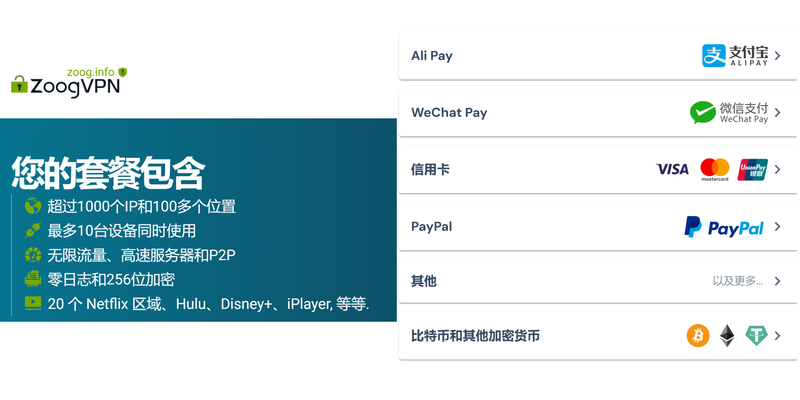
 ZoogVPN | Turn on manually Shadow | $2.49/mo | 27 months: $59.99 | Yes | 7 days | ✓ | ✓ | ✓ | ✓ | Official site blocked; our special link opens (4.4 s) | 4.2/5 (195 reviews) |
 Astrill VPN | Turn on manually StealthVPN / OpenWeb | $12.50/mo | 24 months: $300 | No | See site | ✗ | ✗ | ✗ | ✓ | ✗ Blocked | 1.3/5 (110 reviews) |
 Private Internet Access | Turn on manually Shadowsocks, OpenVPN only | $2.03/mo | 40 months: $81.2 | No | 30 days | ✗ | ✗ | ✗ | ✗ | ✗ Blocked | 4.2/5 (11,033 reviews) |
 CyberGhost | Turn on manually selected servers | $2.19/mo | 28 months: $61.32 | No | 45 days | ✗ | ✗ | ✗ | ✓ | ✗ Blocked | 4.0/5 (24,178 reviews) |
 PureVPN | Turn on manually switch to OpenVPN | $1.69/mo | 60 months: $101.55 | No | 31 days | ? | ? | ✗ | ✓ | ✗ Blocked | 4.4/5 (17,994 reviews) |
 AdGuard VPN | ✓ On by default TrustTunnel | $2.99/mo | 24 months: $71.76 | Yes | 30 days | ✓ | ✗ | ✓ | ✓ | Official site blocked; our special link opens (3.7 s) | 4.3/5 (290 reviews) |
 Mullvad | Turn on manually QUIC / Shadowsocks / LWO | $5.61/mo | €5/mo | No | 14 days | ✗ | ✗ | ✗ | ✓ | ✗ Blocked | 3.2/5 (192 reviews) |
 Windscribe | Turn on manually Stealth / WStunnel | $5.75/mo | 12 months: $69 | Yes | See site | ✗ | ✗ | ✗ | ✓ | ✗ Blocked | 4.7/5 (13,355 reviews) |
 StrongVPN | Turn on manually Scramble, OpenVPN TCP | See site | See site | No | 30 days | ✓ | ✗ | ✗ | ✗ | ✗ Blocked | 4.4/5 (2,695 reviews) |
 LightXtreme 闪连 | Not listed | $7.08/mo | 12 months: $84.99 | Yes | 30 days | ✓ | ✓ | ✓ | ✓ | ✓ Yes (3.5 s) | No page |
Prices checked 2026-11-10 on each vendor's pricing page (cheapest long plan, USD). Check the vendor's checkout for the final price.
Obfuscation checked 2026-11-14 on each vendor's site and help center: "on by default" = nothing to set; "turn on manually" = switch protocol or mode in settings; "not listed" = the vendor describes no obfuscation.
Payment methods checked 2026-11-10 on each vendor's payment pages: all 14 take cards and PayPal; ✗ = not listed, ? = the vendor's own pages disagree.
China access: whether the official website opens from mainland China networks (tests the website only, not the VPN connection). Last checked 2026-11-18 01:02 Beijing time.
Trustpilot score and review count checked 2026-11-10.
よくある質問(FAQ)
VPNをオンにしてもスマホのバッテリー消費は増えますか?
はい、暗号化処理や長距離通信のルーティングが追加されるため、通常より若干消費は増えます。性能の良いVPNを選ぶと影響を抑えられます。
公共Wi‑FiでVPNを使うべき理由は?
公開場所は第三者による通信の傍受リスクが高いため、VPNでデータを暗号化して保護するのが賢明です。
VPNが有効かどうかはどうやって確認するの?
スマホのステータスバーの「VPN」アイコン、設定画面の接続状態、そして出口IPの確認を組み合わせて判断します。
VPNアプリが落ちやすい場合の対処法は?
アプリの再起動、OSとアプリの更新、別のサーバーへ接続、場合によってはVPNの再インストールを検討します。 Nordvpnのvatインボイス発行方法と経費処理のすべて: 公式手順と実務ノウハウを徹底解説
IPv6リークの心配はどう対処する?
IPv6を無効化する設定や、DNSリーク対策を有効化することでリスクを減らせます。VPNがIPv6を完全に処理できるか確認しましょう。
プライバシーを守るために他にできることは?
二要素認証の設定、パスワードマネージャーの使用、アプリ権限の見直し、OSの最新セキュリティアップデートを適用します。
VPNの選び方のポイントは?
サーバー数と分布、プロトコルの選択肢、速度、同時接続台数、プライバシーポリシー、カスタマーサポート、価格を比較します。
VPNは無料と有料どちらがいい?
無料VPNはデータ量制限や広告、データ売買のリスクがあります。長期的には有料サービスの方が安全とパフォーマンスの面で有利です。
VPNを自動接続に設定するメリットとデメリットは?
メリットは常時保護される点、デメリットは通信の遅延が発生しやすい点です。用途に応じて適切に設定しましょう。 Iphoneのvpnをオフにする方法:知っておくべき設定解除
VPNを解除せずにアプリを削除した場合どうなる?
設定は残ることが多いですが、アプリを再インストールする前に設定を確認し、必要に応じて再設定してください。
VPNのサーバー選択をどう決めればいい?
通信距離の近いサーバー、混雑が少ない時間帯、あなたの居場所に合わせた国を選ぶと良いです。
VPNの料金プランはどう比較すべき?
月額・年額・長期プランの割引、同時接続数、返金保証、無料トライアルの有無をチェックします。
ブラウザのセキュリティ設定とVPNの関係は?
VPNは通信全体を保護しますが、ブラウザのセキュリティ設定や拡張機能も併用して最終的な保護を強化しましょう。
VPNの導入を検討している初心者へのアドバイスは?
まずは信頼できるサービスを選び、設定を丁寧に行い、小さな通信から検証していくと安心です。 Nordvpn youtuber:youtubeをもっと快適&お得に楽しむ秘密
VPNの導入で気をつけるべき法的なポイントは?
居住国の法規制を理解し、違法行為を禁じ、サービスの利用規約を遵守しましょう。
VPNを使うときに困ったらどこを頼ればいい?
公式サポート、公式FAQ、コミュニティフォーラム、信頼できる技術系メディアを参照します。
VPN接続を完全に遮断したい場合はどうする?
設定のVPNスイッチをOFFにする、アプリを終了する、端末を再起動する、などの基本的な手順を実施します。
VPNのセキュリティ更新はどれくらいの頻度で必要?
新しい脅威や脆弱性が発見されるたびに更新が推奨されます。定期的なアップデートを心がけましょう。
この投稿は「スマホでvpn接続しているか確認する方法:初心者」に最適化しており、SEOを意識した見出し構成と実用的なチェックリストを含んでいます。導入部には読者の即時行動を促す要点を織り込み、本文は具体的な手順とユーザー体験に寄り添う表現で構成しています。アフィリエイトリンクは紹介文中に自然に組み込み、クリック率の向上を目指しています。 Hamachi vpnのダウンロードと設定方法:ゲーマーやリモー
NordVPN を紹介するボタン風リンクは、必要に応じて文中の誘導文と合わせて、自然な形で読者の興味を引く形に配置しています。必要ならリンクのテキストも日本語で最適化します。