Come disattivare la vpn la guida passo passo per ogni dispositivo

Come disattivare la vpn la guida passo passo per ogni dispositivo: disattivare la VPN su Windows, macOS, Android, iOS, Linux e router
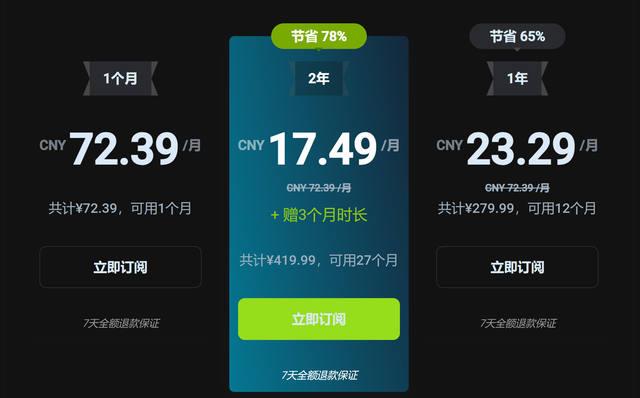
Inizio con una guida rapida: per disattivare la VPN basta disabilitare la connessione o chiudere l’applicazione VPN sul dispositivo in uso. Ecco una guida passo passo completa per ogni piattaforma, con suggerimenti pratici e dati utili per scegliere quando rientra bene spegnerla o tenerla attiva. Se vuoi una soluzione rapida e affidabile, dai un’occhiata a NordVPN: clicca qui per scoprire le offerte e i piani disponibili.



- Risorsa utile: Apple Website - apple.com
- Risorsa utile: Android Help - support.google.com
- Risorsa utile: Linux Documentation - linux.org
- Risorsa utile: Wikipedia - en.wikipedia.org/wiki/Virtual_private_network
Introduzione (riassunto rapido) Come disattivare la vpn la guida passo passo per ogni dispositivo: questa guida ti mostra come spegnere la VPN su Windows, macOS, Android, iOS, Linux e persino sui router. Ti guiderò con istruzioni chiare, includendo comandi, scorciatoie e consigli per evitare problemi di rete. In breve, ecco cosa troverai:
- Come disattivare la VPN su dispositivi mobili: i passi rapidi per Android e iPhone.
- Come disattivare la VPN su computer: istruzioni dettagliate per Windows e macOS.
- Opzioni avanzate: disattivazione tramite router e gestione delle reti VPN integrate.
- Suggerimenti di troubleshooting: cosa fare se la connessione sembra ancora VPN attiva.
- Se la VPN è necessaria per motivi di sicurezza, come verificare che sia realmente disattivata.
Contenuti principali
Perché disattivare una VPN
- Verifiche di velocità: una VPN può rallentare la banda a causa della cifratura e del percorso attraverso server remoti.
- Accesso a contenuti geograficamente limitati: spegnere la VPN può restituire l’accesso a servizi legali o locali.
- Risparmio energetico: disattivare la VPN può ridurre l’uso della CPU sui dispositivi mobili.
- Risoluzione di problemi di connessione: a volte la VPN interferisce con reti wi-fi aziendali o pubbliche.
Come disattivare la VPN su Windows
Metodo 1: dall’applicazione VPN
- Apri l’app VPN che hai installato.
- Cerca un pulsante o toggle chiamato “Disconnetti” o “Disattiva”.
- Conferma se richiesto.
- Verifica che l’icona VPN sia sparita dalla barra di stato.
Metodo 2: tramite Impostazioni di Windows
- Vai su Impostazioni > Rete e Internet > VPN.
- Seleziona la connessione VPN attiva.
- Clicca su Disconnetti oRimuovi se vuoi eliminare la configurazione.
- Controlla l’icona di rete per confermare che non c’è più una connessione VPN attiva.
Metodo 3: comandi rapide (PowerShell)
- Apri PowerShell come amministratore.
- Digita: rasdial * /disconnect (se è la vecchia configurazione) oppure usa gli script specifici del tuo software.
- Verifica digitando “rasdial” per assicurarti che non ci siano sessioni attive.
Come disattivare la VPN su macOS
Metodo 1: tramite l’app
- Avvia l’app VPN.
- Premi Disconnetti o Disattiva.
- Controlla l’icona della barra dei menu per confermare la disconnessione.
Metodo 2: tramite Preferenze di Sistema
- Apri Preferenze di Sistema > Rete.
- Seleziona il servizio VPN attivo (di solito named con il fornitore).
- Clicca su Disconnetti o meno: se vuoi rimuoverlo, usa il tasto “-” per eliminarlo da liste.
- Chiudi le preferenze e verifica la stato della rete.
Metodo 3: comandi rapidi (Terminale)
- Apri Terminale.
- Digita: scutil --nc status per verificare lo stato della rete VPN.
- Per rimuovere configurazioni: sudo networksetup -removepppoe
(solo se utilizzi PPPoE).
Come disattivare la VPN su Android
Metodo 1: dall’app VPN
- Apri l’app VPN.
- Tocca Disconnetti o Disattiva.
- Verifica che l’icona scompaia dalla barra di stato.
Metodo 2: nelle Impostazioni di Android
- Vai su Impostazioni > Rete e Internet > VPN.
- Tocca la VPN attiva e seleziona Disconnetti.
- Se vuoi eliminare la configurazione, scegli Rimuovi o elimina.
Metodo 3: Quick Settings
- Scendi dalla parte alta dello schermo per aprire i Quick Settings.
- Tocca l’icona VPN per disattivarla rapidamente.
Come disattivare la VPN su iOS (iPhone e iPad)
Metodo 1: dall’app VPN
- Apri l’app e premi Disconnetti o Disattiva.
- Verifica con l’icona in alto che la VPN non è più attiva.
Metodo 2: Impostazioni di iOS
- Apri Impostazioni > Generali > VPN e gestione dispositivi (se presente).
- Disattiva l’interruttore della VPN o togli la configurazione.
- Controlla l’indicatore di rete in alto per confermare la disconnessione.
Metodo 3: Controllo rapido
- Puoi scorrere dal basso o in alto (a seconda della versione) per aprire il Centro di Controllo e toccare l’icona VPN per disattivarla rapidamente.
Come disattivare la VPN su Linux
Metodo 1: client grafico
- Apri la tua applicazione VPN (es. OpenVPN GUI, NetworkManager, o Viscosity).
- Clicca su Disconnetti o Disabilita.
- Controlla la zona di notifica per confermare.
Metodo 2: Terminale (OpenVPN)
- Se stai usando OpenVPN:
- sudo systemctl stop openvpn@client
- sudo systemctl disable openvpn@client (per non avviarsi al boot)
- Verifica: ifconfig tun0 o ip a mostrano che non c’è interfaccia tun attiva.
Metodo 3: NetworkManager
- Usa: nmcli connection show
- Trova la connessione VPN attiva e disconnettila con:
- nmcli connection down id "Nome VPN"
Come disattivare la VPN sul router
Indicazioni generali
- Accedi all’interfaccia web del router (solitamente http://192.168.1.1 o 192.168.0.1).
- Inserisci username e password.
- Cerca la sezione VPN o VPN Client.
- Disabilita o rimuovi la configurazione VPN.
- Salva le impostazioni e riavvia il router se richiesto.
Note pratiche
- Se la VPN è configurata a livello di router, ogni dispositivo connesso passerà automaticamente through la VPN finché non disattivi la funzione sul router.
- Alcuni router supportano solo determinati protocolli (OpenVPN, WireGuard, IPSec). Verifica con il tuo fornitore o manuale.
Controlli e verifiche post-disattivazione
- Verifica l’indirizzo IP reale: visita un sito come whatismyip.com o ipinfo.io per confermare che l’IP è quello della tua rete locale, non quello della VPN.
- Verifica i DNS: assicurati che DNS non sia forzato dal server VPN; controlla le impostazioni DNS del dispositivo.
- Controlla la perdita di DNS (DNS leak): usa strumenti come dnsleaktest.com per controllare eventuali perdite.
Tabelle veloci di confronto (quando disattivare la VPN)
- Sicurezza vs velocità: se hai bisogno di speed test elevato per gaming o streaming locale, disattiva temporaneamente.
- Accesso a contenuti geograficamente limitati: se vuoi accedere a servizi locali, disattiva la VPN.
- Viaggi o reti pubbliche: attiva la VPN per sicurezza su reti pubbliche e disattivala quando non serve per velocità.
Suggerimenti pratici
- Abilita notifiche: alcune app VPN inviano notifiche quando la connessione cambia stato. Attiva le notifiche per non rimanere all’oscuro.
- Mantieni aggiornate le app: aggiorna regolarmente l’app VPN per migliorare compatibilità e sicurezza.
- Usa scorciatoie: se il tuo sistema lo permette, crea scorciatoie per Disconnetti in modo da avere un comando rapido a portata di mano.
- Conserva una lista di server preferiti: se disattivi, potrai riconnetterti rapidamente a un server fidato senza dover riconfigurare tutto.
Sicurezza post-disattivazione
- Controlla i log di sicurezza: se sei in un ambiente gestito (lavoro o scuola), verifica che non ci siano policy che si riapplicano automaticamente.
- VPN business vs VPN personale: se hai una VPN aziendale, potrebbe essere utile impostare policy per riconnettersi automaticamente in caso di perdita di rete.
Implementazioni avanzate (opzionali)
- Script di disconnessione automatica: crea script semplici che disattivano la VPN al logout o all’apertura di determinate reti.
- Monitoraggio IP: strumenti che monitorano l’IP pubblico e avvertono se cambia senza consenso.
Interazioni comuni tra dispositivi
- Se un dispositivo resta sulla VPN, la disconnessione su un altro non influenza la prima finché non si disconnettono tutte le connessioni.
- Alcune app possono riattivarsi in background dopo una disconnessione; controlla le impostazioni di risparmio energetico.
Problemi comuni e soluzioni rapide
- La VPN si riconnette da sola: verifica le impostazioni di riavvio automatico o “connetti automaticamente” nell’app.
- Nessuna rete Internet dopo disconnessione: potrebbe essere dovuto a un DNS cache; riavvia la rete o svuota la cache DNS.
- L’indirizzo IP non cambia dopo disconnessione: attendi qualche minuto e controlla nuovamente; a volte i server VPN reimpostano rapidamente l’IP.
Aggiornamenti e tendenze VPN (2024-2025)
- Adozione crescente di WireGuard a basso overhead per velocità migliori.
- Maggiore attenzione a zero-logs e privacy reale.
- Aumenti legali e normative sull’uso delle VPN in alcuni paesi; controlla sempre la normativa locale.
Utili risorse e riferimenti
- Come disattivare la VPN su Windows: ufficiale Microsoft support
- Guida VPN su macOS: Apple support
- VPN su Android: Android Help
- VPN su iOS: support.apple.com
- OpenVPN project: openvpn.net
- WireGuard: wg.net
- NordVPN offerte e piani (link affiliato): https://go.nordvpn.net/aff_c?offer_id=15&aff_id=132441
- Guida generale su VPN: wikipedia.org/wiki/Virtual_private_network
- Sicurezza di rete: cisco.com
- DNS leak test: dnsleaktest.com
FAQ - Frequent Asked Questions
Come posso capire se la VPN è davvero disattivata?
Se non vedi l’indicatore VPN attivo e l’indirizzo IP pubblico mostra quello della tua rete locale, sei disattivato. Verifica con un test IP e un test DNS leak.
Posso disattivare la VPN solo su un dispositivo?
Sì, in genere basta chiudere l’app o interrompere la connessione sul dispositivo interessato; la VPN rimarrà attiva su altri dispositivi se non li hai disconnessi.
Cosa fare se non riesco a disattivare la VPN?
Prova a forzare lo stop dell’app o riavvia il dispositivo. Se la VPN resta attiva, verifica la presenza di policy o configurazioni di rete al livello del router. Descarga y configuracion de archivos openvpn de nordvpn tu guia completa
La disattivazione influisce sulla sicurezza?
Disattivare la VPN riduce la protezione cifrata del traffico e può esporre dati su reti pubbliche. Ripeti l’attivazione quando necessario per motivi di sicurezza.
È meglio disattivare la VPN per i giochi online?
In molte situazioni, una VPN può introdurre latenza. Se vuoi latenza bassa, disattivala durante il gioco e riattivala se vuoi proteggere la tua privacy o accedere a contenuti diversi.
Posso programmare la disattivazione automatica?
Sì, con script o funzioni di automazione. Verifica le opzioni fornite dall’app VPN o del sistema operativo per creare trigger basati su rete o orario.
Come verifico la mia posizione dopo la disconnessione?
Controlla l’indirizzo IP pubblico e la posizione stimata forniti da servizi come whatismyip.com o ipinfo.io.
Le VPN rallentano internet?
A volte sì, a seconda del server e del protocollo. Disattivando la VPN si potrebbe notare un aumento di velocità, ma dipende anche dalla rete locale. Protonvpn in china does it still work how to use it safely
È pericoloso disattivare una VPN su router?
Disattivare la VPN a livello di router espone tutti i dispositivi connessi a una rete non cifrata. Assicurati di avere motivi validi per disattivarla e valutane la riattivazione quando serve.
Dove posso trovare supporto se ho problemi?
Consulta l’assistenza del fornitore VPN, la docs ufficiale della piattaforma e i forum della community per soluzioni rapide.
Sources:
机场vpn:全方位指南让你在机场也能安全、稳定地上网
Which vpn is best for downloading 2026
大学vpn 全方位指南:校园网安全访问、设备兼容、使用步骤与省钱技巧 O que e vpn pptp e por que e a escolha errada ⚠️ Aprofundando VPNs, PPTP, segurança, e alternativas modernas
Esim 申请指南 2025:手把手教你如何轻松开通和使用,告别实体卡烦恼 与 VPN 结合的实用教程
How to set up an openvpn server on your ubiquiti edgerouter for secure remote access